
Az Adatok munkaterület
Az Adatok munkaterületen az iskola minden adata egy helyen van: tanárok, osztályok, csoportok, tantárgyak, termek, órakártyák és az iskola szerkezete. Minden lista ugyanúgy működik, így ha egyet megismertél, a többit is ismered.
- a listák közös felépítése
- tanárok, elérhetőség és terhelés
- osztályok és csoportok
- tantárgyak és teremigény
- termek
- inaktiválás és törlés
7.1A listák közös felépítése
Az Adatok menüpontra kattintva a felső fülsorban választhatsz a hét terület közül: Tanárok, Osztályok, Csoportok, Tantárgyak, Termek, Órakártyák és Iskola.
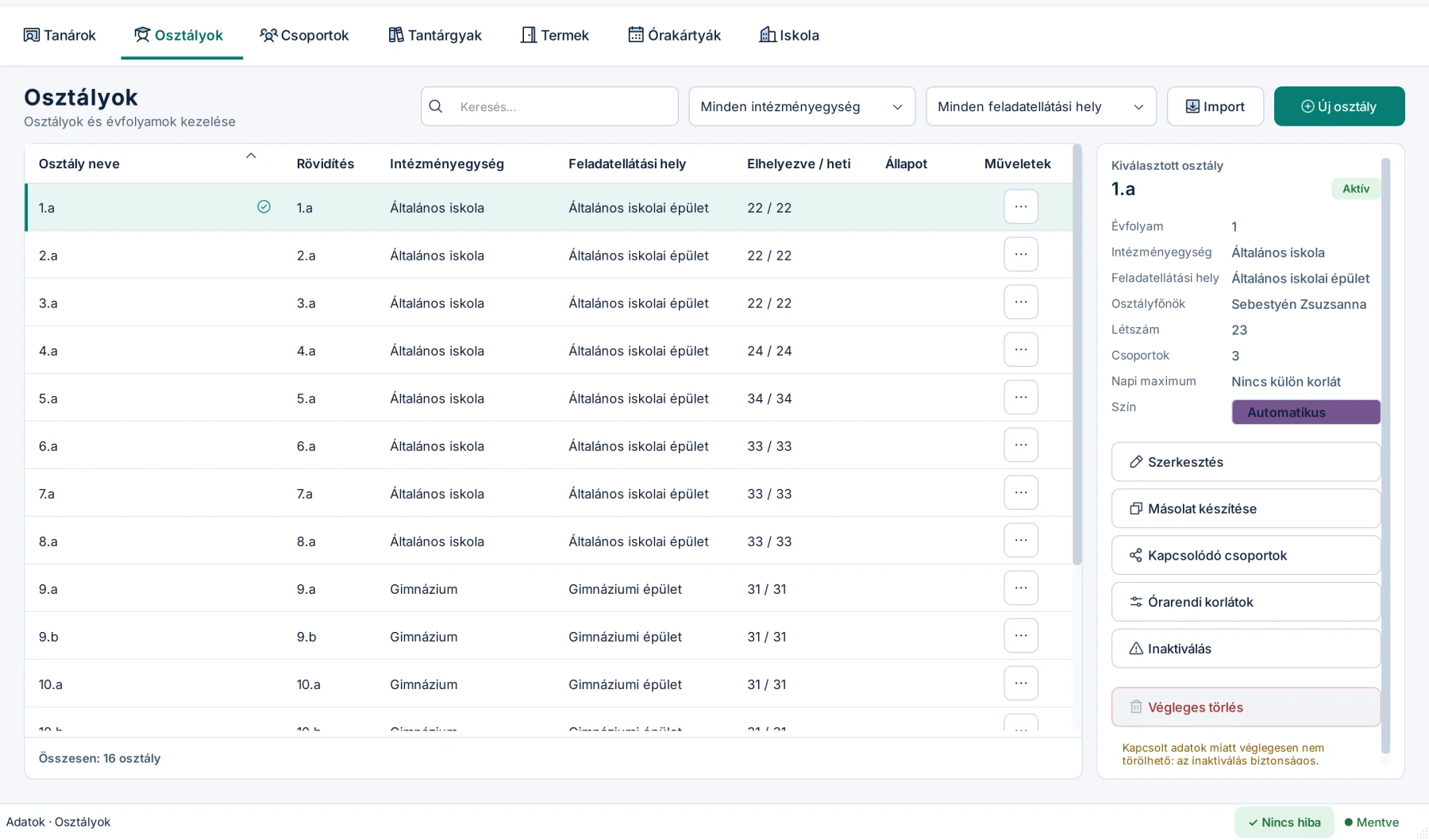
Minden lista négy részből áll:
- Fejléc a lista nevével, a keresővel, a szűrőkkel és az Import, valamint az Új … gombbal (például Új tanár, Új osztály).
- Táblázat: egy sor egy elem. Az oszlopfejlécre kattintva rendezhetsz, a sor végi „…” gomb a műveleteket nyitja meg.
- Részletek panel a jobb oldalon: a kijelölt elem minden adata és a hozzá tartozó műveletek (Szerkesztés, Másolat készítése, Inaktiválás, Végleges törlés és a területre jellemző parancsok).
- Lábléc: hány elem van a listában (a szűrés után).
Ha az iskolában csak egy feladatellátási hely és egy intézményegység van, a hozzájuk tartozó oszlopok és szűrők nem jelennek meg: így a listák egyszerűbbek maradnak.
7.2Tanárok
A tanárok listája a nevet, a tanított tantárgyakat és azt mutatja, hány órája van elhelyezve a heti óraszámából.
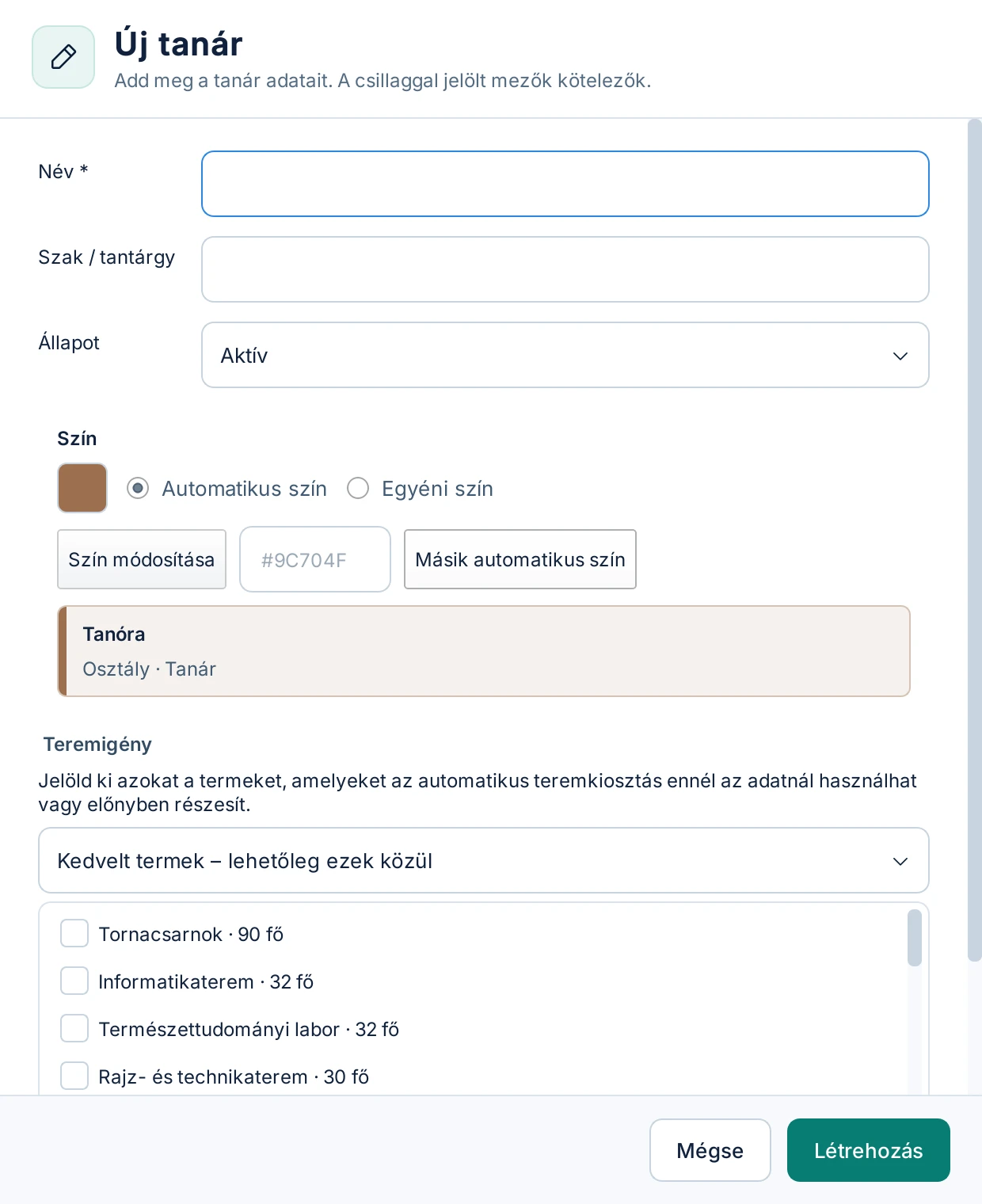
Új tanárt az Új tanár gombbal veszel fel. A kötelező adat csak a név; a szak, az állapot (aktív vagy inaktív), a szín és a teremigény nem kötelező.
Elérhetőség és terhelés
A tanárok egyéni kéréseit az Elérhetőség és terhelés ablakban adod meg: a részletek panelen vagy a sor „…” menüjében találod.
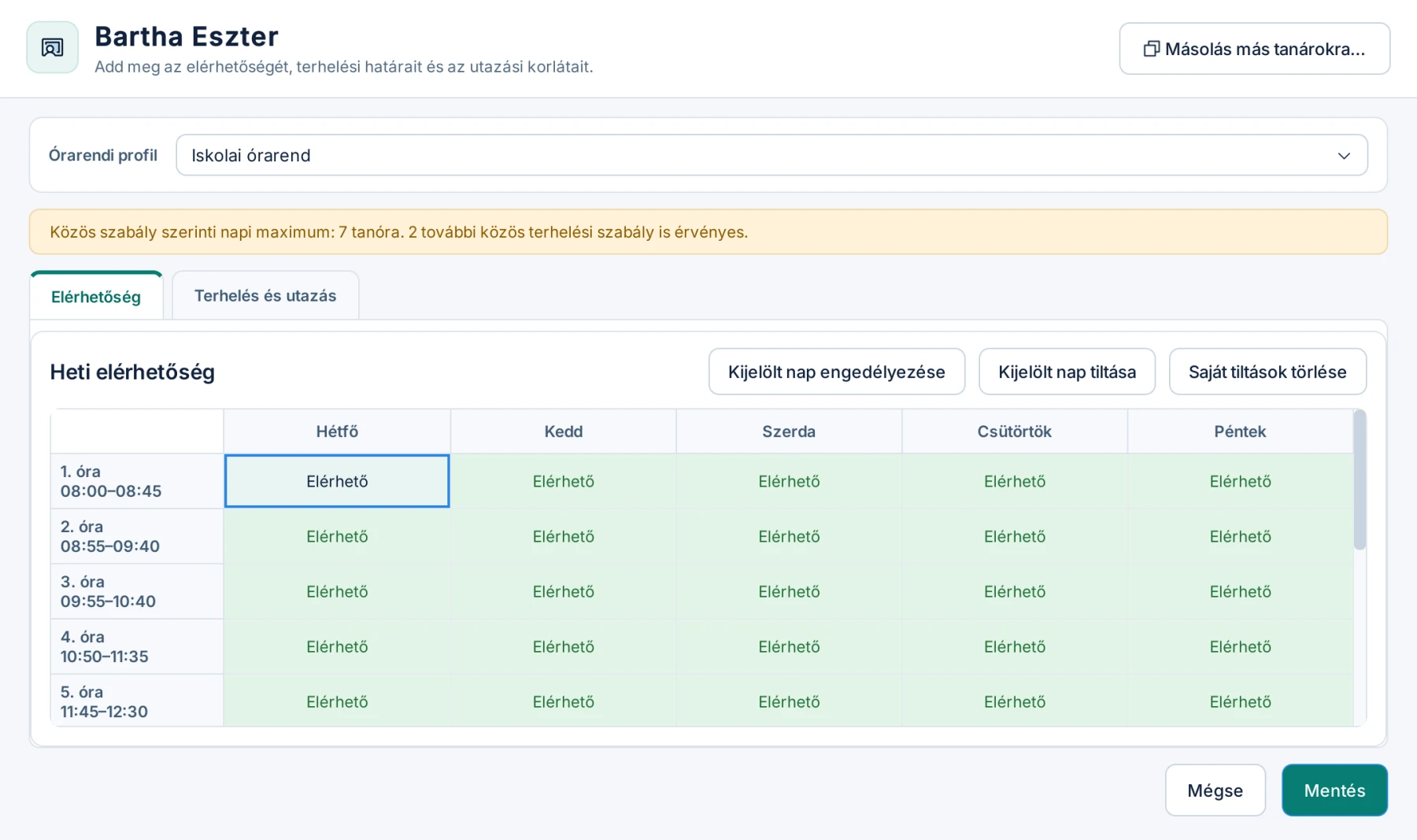
- Elérhetőség fül: a heti rácson kattints azokra az órákra, amikor a tanár nem ér rá; egy egész napot a Kijelölt nap tiltása gombbal tilthatsz. A Saját tiltások törlése mindent visszaállít.
- Terhelés és utazás fül: a napi tanórák legkisebb és legnagyobb száma, a tanítási napok heti maximuma, legfeljebb hány óra lehet egymás után, a lyukasórák napi és heti maximuma, és több telephelynél a telephelyváltások napi és heti maximuma. A „Nincs külön korlát” érték nem hoz létre szabályt.
- Másolás más tanárokra…: ugyanezt a beállítást több tanárnak is megadhatod egyszerre, például minden óraadónak.
A sárga sáv megmutatja, ha egy közös szabály (például „Tanárok napi maximuma”) is érvényes a tanárra. Ezek a Kapcsolatok oldalon szerkeszthetők (10. Órarendi szabályok).
7.3Osztályok
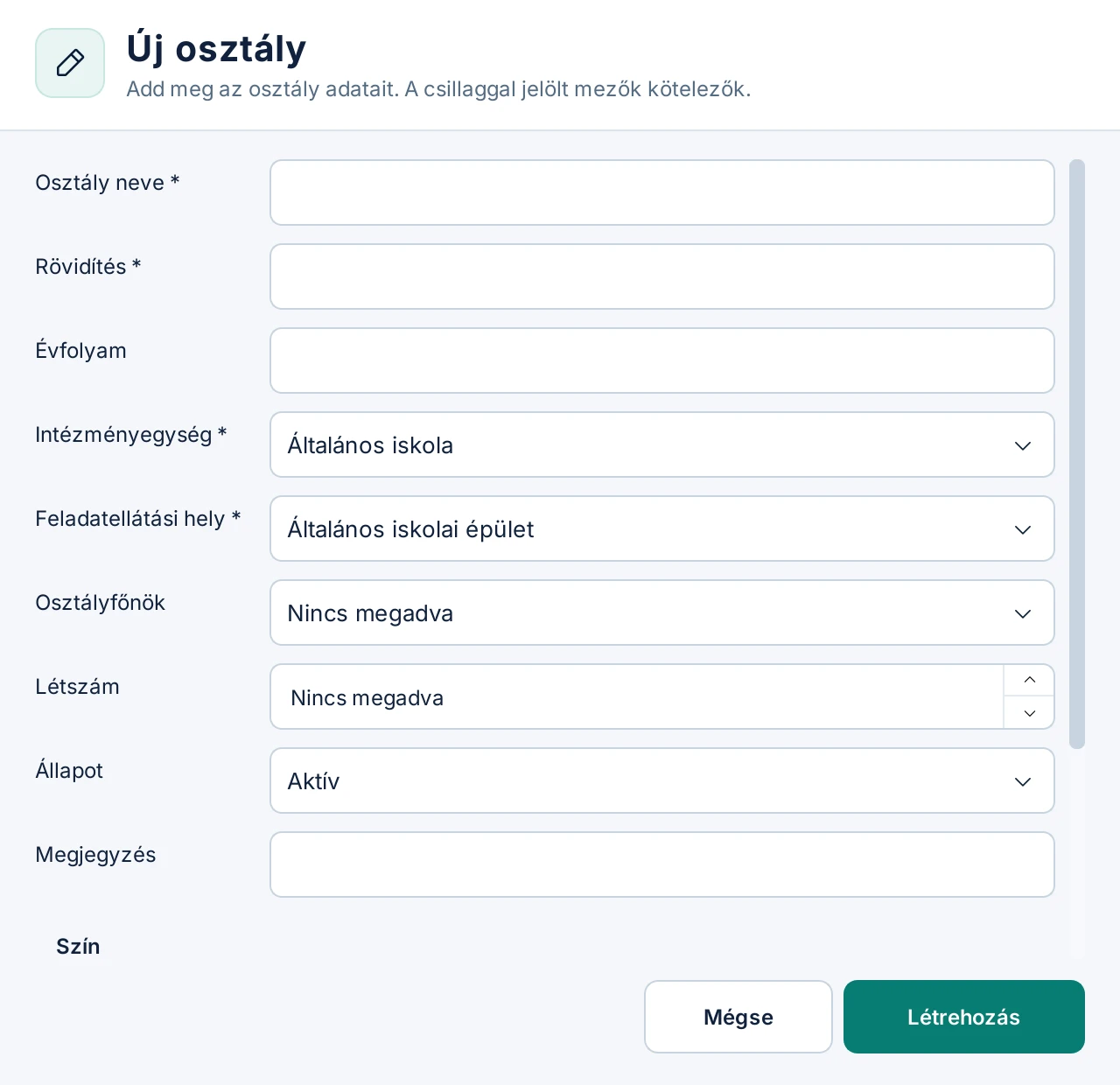
Az osztályt a neve, rövidítése, évfolyama, intézményegysége és feladatellátási helye azonosítja; megadható az osztályfőnök, a létszám és a szín is.
A részletek panel fontos parancsai:
- Kapcsolódó csoportok: az osztály bontott és összevont csoportjai.
- Órarendi korlátok: az osztályra vonatkozó szabályok, például a napi maximális óraszám vagy a késői kezdés tilalma.
7.4Csoportok
A csoport az osztálynál kisebb (vagy több osztályból összeálló) tanulócsoport: nyelvi csoport, etika és hittan, fiú és lány testnevelés, napközi, szakkör, fejlesztés. A TTF-import a csoportokat is létrehozza.
| Típus | Példa |
|---|---|
| Bontott csoport | 9.a angol 1, 9.a angol 2 |
| Összevont csoport | 5–6. évfolyam énekkar |
| Évfolyamcsoport | 11. évfolyam fakultáció |
| Tantárgyi csoport | Emelt szintű matematika |
| Egyéb | Napközi, szakkör, tehetséggondozás |
Minden csoportnak van legalább egy forrásosztálya: azok az osztályok, ahonnan a tanulói jönnek. Ez dönti el, melyik osztály órarendjében jelenik meg a csoport órája, és mely órákkal nem ütközhet.
A részletek panelen az Automatikus elhelyezés és a Kézi elhelyezés megmutatja, a csoport óráit a tervező helyezi-e el, vagy kézzel kell. Az Órarendi beállítások parancs a csoport elhelyezési módját állítja: például hogy a napközi a forrásosztály órái után legyen, vagy hogy a tanulók közben más órára is elmehetnek (12. Napközi, szakkörök és fejlesztések).
7.5Tantárgyak
A tantárgy neve és rövid neve kötelező; a rövid név jelenik meg a kis cellákban és a nyomtatványokon. A részletek panel megmutatja, kik tanítják, mely osztályoknak és csoportoknak van ilyen órájuk, és hány órakártya tartozik hozzá.
A Teremigény a tantárgy szerkesztőjében adható meg: itt jelölöd ki, mely termekben lehet ez az óra (például testnevelés: tornaterem, tornaszoba; informatika: informatikaterem). Lehet „Kedvelt termek – lehetőleg ezek közül” vagy kötelező. A teremigényekről a 13. Termek és teremigények fejezet szól.
7.6Termek
A terem neve, rövidítése és feladatellátási helye kötelező. A típus (Tanterem, Szaktanterem, Tornaterem, Labor, Közös tér) és a kapacitás nem kötelező, de a típus segít a szűrésben, a Közös tér pedig különleges: ilyen helyen több csoport is lehet egyszerre (udvar, aula, külső helyszín).
Az Osztály terme mezőben adod meg, melyik osztály saját terme ez; a tervező az osztály óráit alapból ide teszi. Az Elérhetőség paranccsal a terem tiltott idősávjait állíthatod be, például ha a tornatermet délután más használja.
7.7Inaktiválás és törlés
| Művelet | Mi történik | Mikor használd |
|---|---|---|
| Inaktiválás | Az elem megmarad, de nem kerül új órákba, és a listák alapból elrejtik. Visszaállítható. | Ha egy tanár, osztály vagy terem idén nincs, de az adatait megtartanád. |
| Végleges törlés | Az elem véglegesen eltűnik. | Csak ha semmi nem hivatkozik rá. |
A program nem enged véglegesen törölni olyan elemet, amelyhez órakártya, csoport vagy szabály kapcsolódik; ilyenkor a részletek panel megmondja, mi akadályozza, és az inaktiválást ajánlja. Az inaktiválás biztonságos: minden adat megmarad, és az elem bármikor visszaállítható az Újraaktiválás paranccsal.