
Ellenőrzések
Az Ellenőrzések oldal az órarend állapotjelentése. Itt látod, van-e ütközés, sérül-e valamelyik szabály, elfogyott-e egy tanár utazási ideje, és kész-e az órarend a KRÉTA-exportra. Minden problémánál megtudod, mi a baj, hol van, és mi a teendő.
- hibák és figyelmeztetések
- az állapotsor jelzője
- az Ellenőrzések oldal: szűrők, lista, részletek
- a probléma megmutatása az órarendben
- figyelmeztetés figyelmen kívül hagyása
- mi akadályozza a KRÉTA-exportot
17.1Hiba vagy figyelmeztetés?
| Hiba | Figyelmeztetés | |
|---|---|---|
| Mit jelent? | Valami szabálytalan: ütközés, kötelező szabály sérül, hiányzó adat, elhelyezetlen óra. | Valami nem ideális: egy ajánlott szabály sérül, vagy valami nem ellenőrizhető (például hiányzik egy utazási idő). |
| Figyelmen kívül hagyható? | Nem. | Igen, indoklással. |
| KRÉTA-exportnál | Akadályozza (megerősítéssel felülbírálható). | Nem akadályozza. |
17.2Az állapotsor jelzője
A program ablakának jobb alsó sarkában mindig látod az órarend állapotát: „✓ Nincs hiba”, vagy például „● 2 hiba · 5 figyelmeztetés”. A jelző minden módosítás után egy másodperccel magától frissül. Rákattintva megnyílik az Ellenőrzések oldal, és a program újrafuttatja az ellenőrzést.
17.3Az Ellenőrzések oldal
Nyisd meg a felső sáv Ellenőrzések menüpontjával.
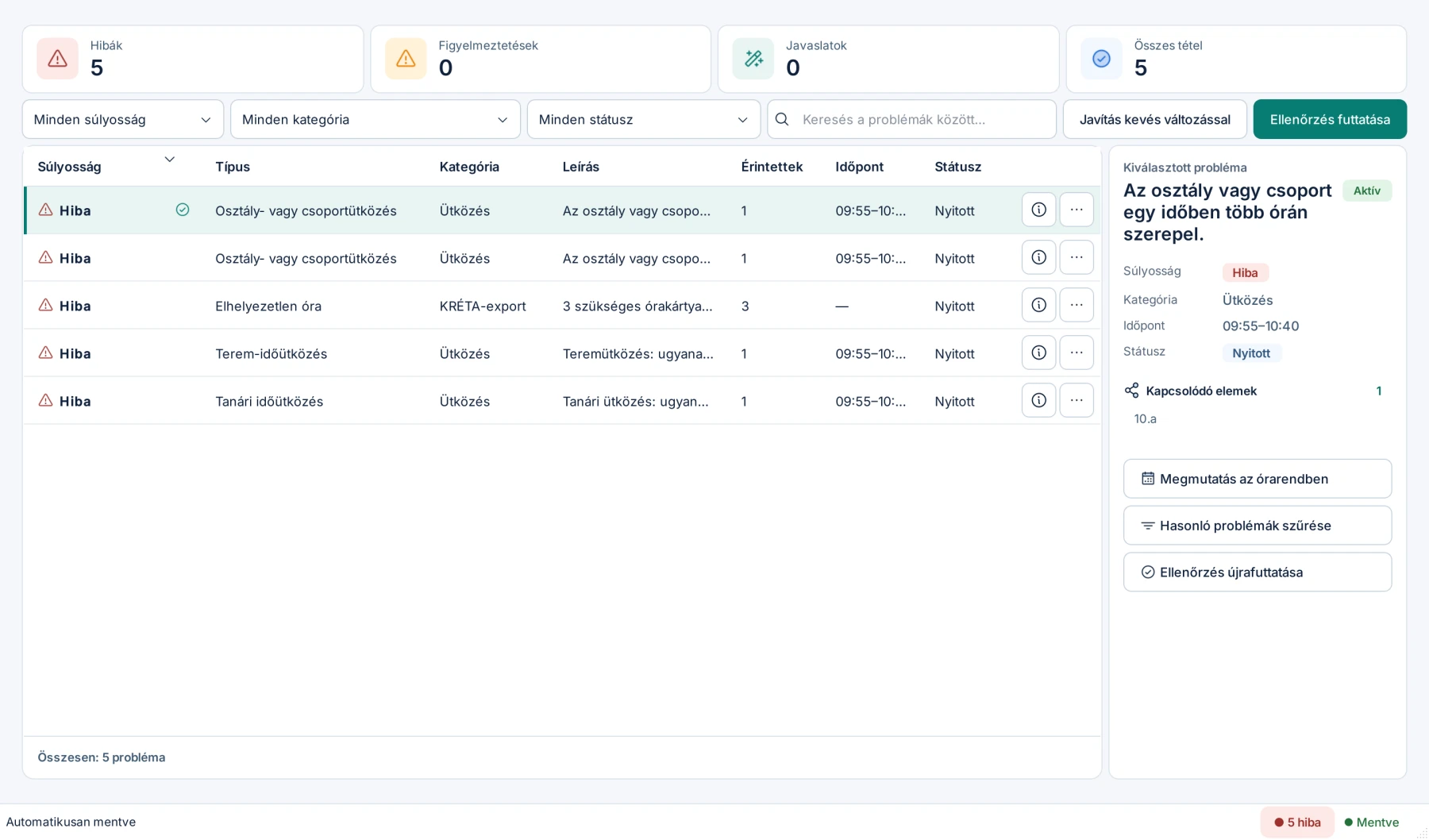
- Összesítő kártyák: a hibák, a figyelmeztetések és az összes tétel száma. Az első futtatás előtt „—”.
- Szűrők: súlyosság, kategória (például Ütközés, Terhelés, Elérhetőség, Utazási idő, KRÉTA-export), státusz (nyitott vagy figyelmen kívül hagyott) és kereső.
- Ellenőrzés futtatása (vagy F5): újrafuttatja az ellenőrzést. A menüpontra kattintva az oldal nem fut újra magától, a legutóbbi eredményt mutatja.
- Javítás kevés változással: csak akkor látszik, ha elhelyezett órákon kötelező hiba van (16.2 Javítás kevés változással).
A lista oszlopai: súlyosság, típus, kategória, leírás, hány elemet érint, időpont és státusz. Elöl a hibák, utánuk a figyelmeztetések.
17.4Egy probléma részletei
Egy sorra kattintva a jobb oldali panel mutatja a részleteket: a leírást, a súlyosságot, a kategóriát, az időpontot, a státuszt és az érintett elemeket (osztály, tanár, terem, óra).
| Parancs | Mit csinál |
|---|---|
| Megmutatás az órarendben | Átvált a teljes órarendi nézetre, kiemeli és felvillantja az érintett órákat. Fent egy sáv mutatja a problémát, a Vissza a problémaközpontba gombbal visszatérsz. |
| Tanár órarendje | Utazási időnél: a tanár napja. |
| Utazási idők szerkesztése | Utazási időnél: megnyitja az Adatok › Iskola › Utazási idők lapot (9.4 Utazási idők). |
| Hasonló problémák szűrése | Csak az ilyen típusú problémák maradnak a listában. |
| Figyelmen kívül hagyás / Visszaállítás | Csak figyelmeztetésnél (lásd lent). |
| Ellenőrzés újrafuttatása | Az egész ellenőrzés újrafut. |
Ha a problémához nem tartozik elhelyezett óra (például egy hiányos szabálynál), a „Megmutatás” a szabályt nyitja meg a Kapcsolatok oldalon, vagy kijelöli az elhelyezetlen kártyát.
17.5A leggyakoribb problémák
| Probléma | Mit jelent | Teendő |
|---|---|---|
| Tanári időütközés | Egy tanár egy időben két órán van. | Helyezd át az egyiket, vagy futtasd a Javítás kevés változással funkciót. |
| Osztály- vagy csoportütközés | Egy osztálynak vagy csoportnak egyszerre két órája van. | Ha a két csoport valójában külön tanulókból áll, vedd fel csoportbontásnak (11. Csoportbontások és párhuzamos órák). Ha nem, helyezd át az egyiket. |
| Terem-időütközés | Egy teremben egyszerre két óra van. | Adj másik termet (Terem beállítása), vagy helyezd át. |
| Elhelyezetlen óra | Szükséges órakártya még nincs elhelyezve. | Tervezd meg az elhelyezetlen órákat (15. Automatikus tervezés). |
| Elégtelen helyszínközi utazási idő | A tanár nem ér át az egyik telephelyről a másikra. | Helyezd át az egyik órát, vagy ellenőrizd az utazási időt. |
| Hiányzó helyszínközi utazási idő | Nincs megadva, mennyi az út két telephely között. | Add meg az utazási időt. |
| Kötelező vagy ajánlott szabály sérül | Például a tanár nem ér rá, vagy túl sok órája van egy napon. | Helyezd át az órát, vagy nézd át a szabályt. |
| Érvénytelen profil-idősáv | Az óra egy már nem létező vagy inaktív idősávban van. | Helyezd át egy érvényes idősávba. |
| Nem ellenőrizhető szabály | A szabály beállításai hiányosak. | Nyisd meg a szabályt, és mentsd újra. |
Az összes üzenet a D. függelékben van, jelentéssel és teendővel (D. Ellenőrzési üzenetek).
17.6Figyelmen kívül hagyás
Egy figyelmeztetést, amelyről tudod, hogy rendben van (például egy tanár kérésére van neki napi 7 órája), figyelmen kívül hagyhatsz. Kattints a Figyelmen kívül hagyás gombra, és írd be az indoklást (kötelező). A figyelmeztetés ezután „Figyelmen kívül hagyva” státusszal szerepel; a státuszszűrővel elrejtheted, a Visszaállítás gombbal visszahozhatod.
Hibát nem lehet figyelmen kívül hagyni: azt javítani kell.
17.7Ellenőrzés és KRÉTA-export
Az Ellenőrzések a KRÉTA-exportra is felkészítenek: a „KRÉTA-export” kategória azokat a problémákat mutatja, amelyek miatt a fájl nem készíthető el, vagy hiányos lenne. Ilyen az elhelyezetlen óra, a függő A/B hetű kártya, a terem nélküli óra és a két azonos nevű tanár vagy csoport.
| Akadályozza az exportot | Nem akadályozza |
|---|---|
| Minden nyitott hiba: ütközés, kötelező szabálysértés, elhelyezetlen vagy függő hetű óra, terem nélküli óra. Ezek az Export oldalon egy jelölővel felülbírálhatók. | Figyelmeztetések, figyelmen kívül hagyott tételek. |
| Hiányzó vagy inaktív adatra hivatkozó óra, hiányzó érvényességi dátum. Ezek nem bírálhatók felül. |
A részleteket az 18. Export a KRÉTA-ba fejezet írja le.