
Új órarend létrehozása
Az új órarend varázslója néhány egyszerű kérdéssel indít: az iskola neve, a tanév, és hogy jellemző-e az iskolára néhány különlegesség, például a több telephely vagy az A/B hét. A válaszaidból a program elkészíti a projekt vázát, a csengetési rendet, majd felajánlja az adatok betöltését.
- a varázsló indítása
- az alapadatok és a négy kérdés
- csengetési rend és órarendi profilok
- a több feladatellátási helyes és A/B hetes iskolák
- az adatbetöltés módja
5.1A varázsló indítása
Kattints a Kezdőlapon az Új órarend létrehozása gombra, vagy nyomd meg a Ctrl+N billentyűt. Ha közben egy másik projekt van nyitva és nincs mentve, a program először megkérdezi, mi legyen a változásaival.
A varázsló két nagy lépésből áll: az alapokból (az iskola és a tanítási rend) és az adatbetöltésből (a KRÉTA-fájl vagy a kézi bevitel). A kettő között a részletek, például a csengetési rend, akkor kérdeződnek meg, ha az iskolád ezt igényli.
5.2Alapok és működés
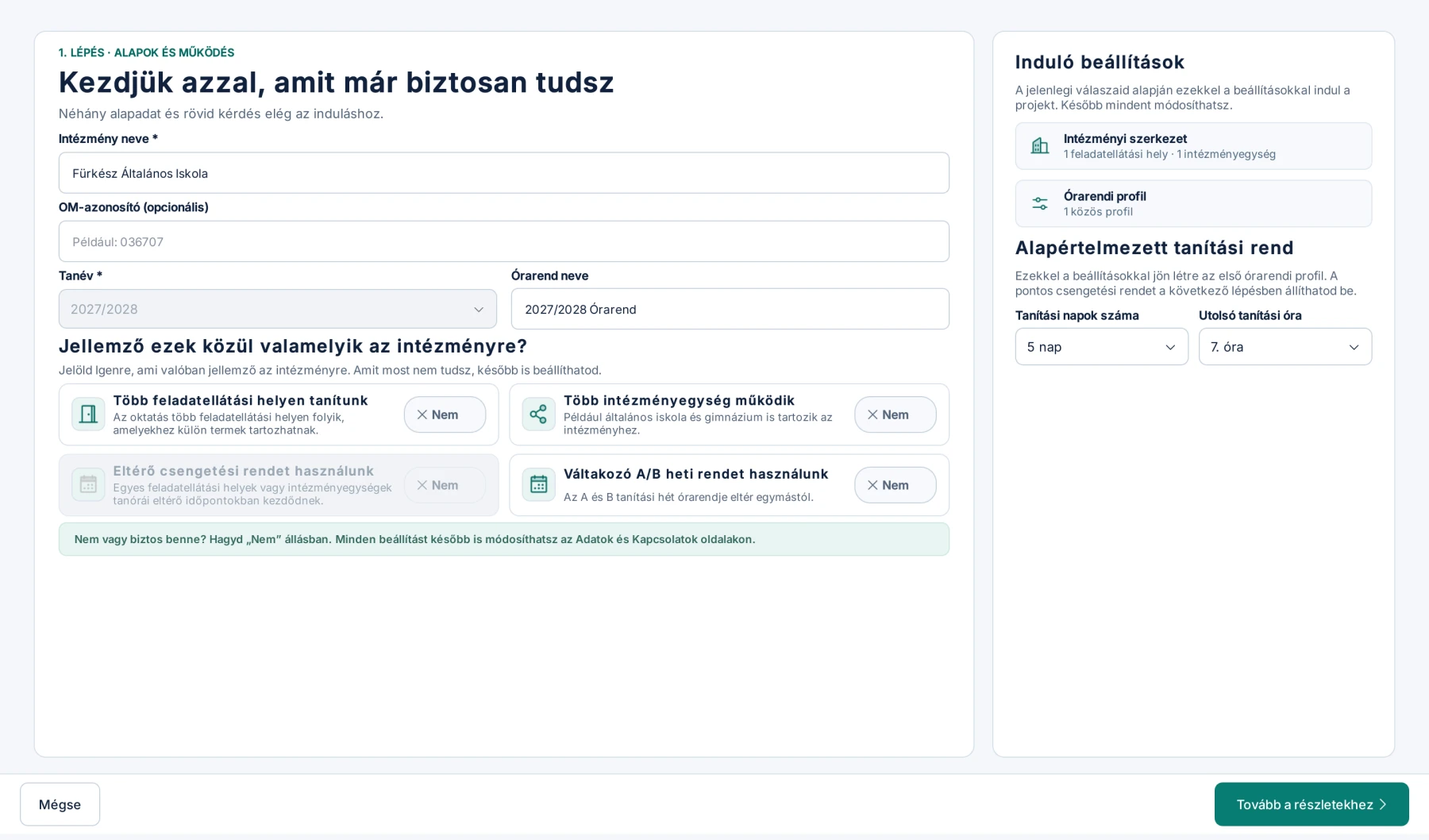 12345
- 1Intézmény neve: kötelező; ez jelenik meg a nyomtatványokon is.
- 2Tanév és Órarend neve: a tanév a licenc szerint rögzített (2027/2028).
- 3Jellemző ezek közül valamelyik az intézményre?: négy Igen/Nem kérdés.
- 4Induló beállítások: a válaszaid alapján, folyamatosan frissül.
- 5Alapértelmezett tanítási rend: a tanítási napok száma és az utolsó tanítási óra.
Az OM-azonosító nem kötelező, de érdemes megadni: a licenc ehhez az azonosítóhoz tartozik, és az exportált KRÉTA-fájl is ezzel azonosítja az iskolát. Ha a licenced már aktív, a program előre kitölti.
A négy kérdés
| Kérdés | Mikor válaszolj Igennel? | Mi változik? |
|---|---|---|
| Több feladatellátási helyen tanítunk | Az oktatás több telephelyen folyik, saját termekkel. | Feladatellátási helyeket adhatsz meg; a termek helyekhez tartoznak, a tanárok átjárási ideje is számít. |
| Több intézményegység működik | Például általános iskola és gimnázium egy intézményben. | Az osztályok intézményegységekhez tartoznak, a listák egységenként szűrhetők, a nyomtatás egységenként is kérhető. |
| Eltérő csengetési rendet használunk | Egyes egységek vagy telephelyek órái máskor kezdődnek. | Több órarendi profil készül, mindegyik saját csengetési renddel. |
| Váltakozó A/B heti rendet használunk | Az A és a B hét órarendje eltér. | A kéthetente tartott órák A vagy B hétre kerülhetnek; a program a még el nem döntött órák hetét maga is eldöntheti. |
Ha mindent kitöltöttél, kattints a Tovább a részletekhez gombra.
5.3Csengetési rend és profilok
A részletek lépései a válaszaidtól függenek. Egy egyszerű iskolánál csak a csengetési rend jön; több egységnél és telephelynél előtte az intézményi szerkezet, A/B hétnél a tanítási napok is.
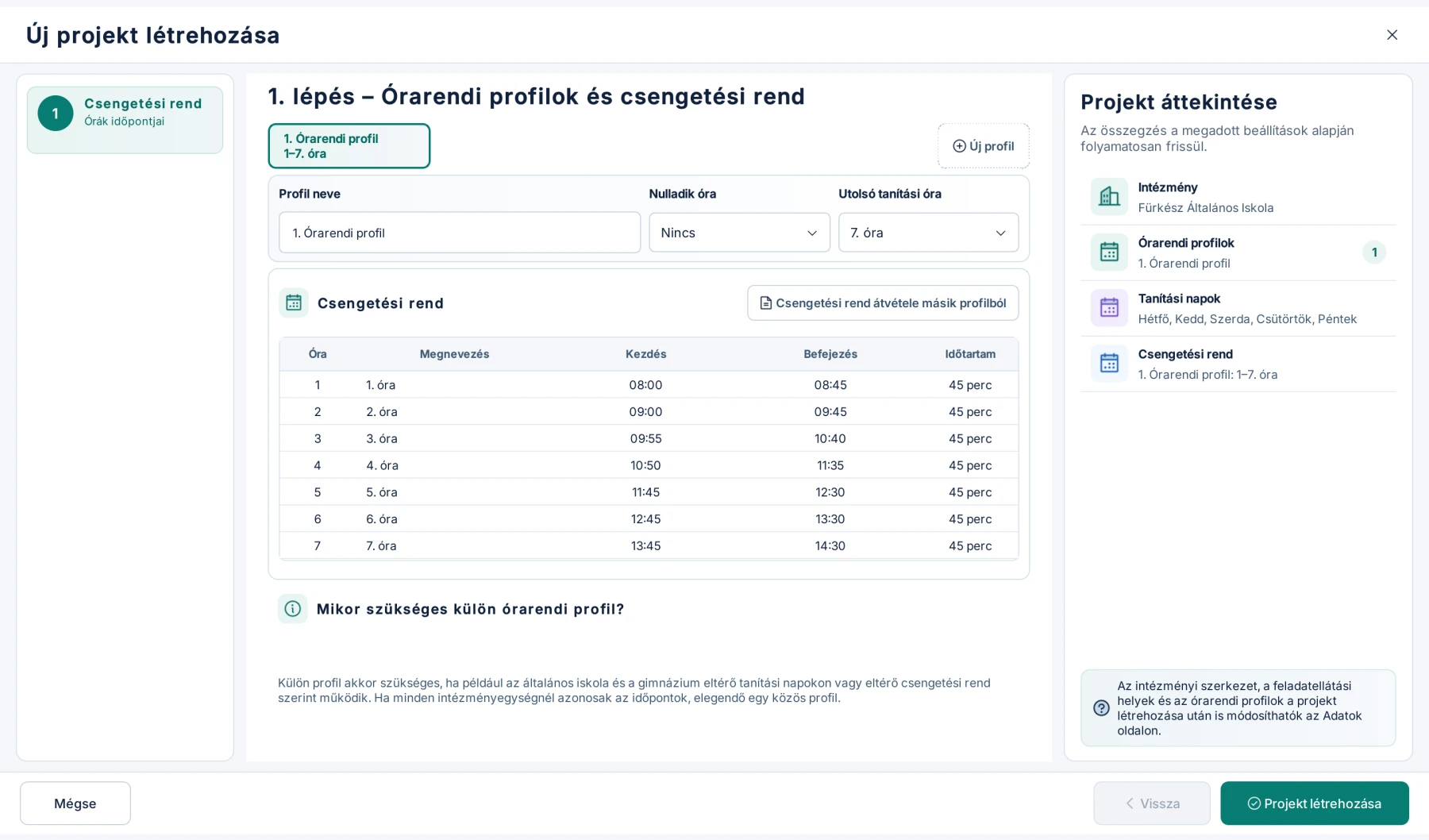
- Profil neve: tetszőleges, például „Általános iskola” vagy „Gimnázium”.
- Nulladik óra: ha az iskolában van 0. óra, itt kapcsolhatod be. A program a 0. órába csak olyan órát tesz, amelyre ezt kifejezetten engedélyezted.
- Utolsó tanítási óra: hány óra lehet egy napon (például 7. vagy 8. óra).
- Csengetési rend: az órák kezdési és befejezési ideje. Az időpontok a táblázatban átírhatók; az időtartamot a program számolja.
- Csengetési rend átvétele másik profilból: ha két profil időpontjai azonosak, nem kell kétszer begépelni.
- Új profil: újabb órarendi profil hozzáadása.
A végén kattints a Projekt létrehozása gombra.
5.4Több telephely, több egység, A/B hét
Ha valamelyik kérdésre Igennel válaszoltál, a varázsló további lépéseket mutat:
- Intézményi szerkezet. Megadod az intézményegységeket (például „Általános iskola”, „Gimnázium”) és a feladatellátási helyeket (például „Főépület”, „Sportcsarnok”). A KRÉTA-import később ezekhez rendeli az osztályokat.
- Tanítási napok és A/B hét. Profilonként kiválasztod a tanítási napokat, és megadod, hogy van-e A és B hét.
- Csengetési rend. Profilonként, ahogyan fent.
- Összegzés. Egy lapon látod mindazt, amivel a projekt létrejön; innen még visszaléphetsz bármelyik lépésre.
5.5Az adatok betöltésének módja
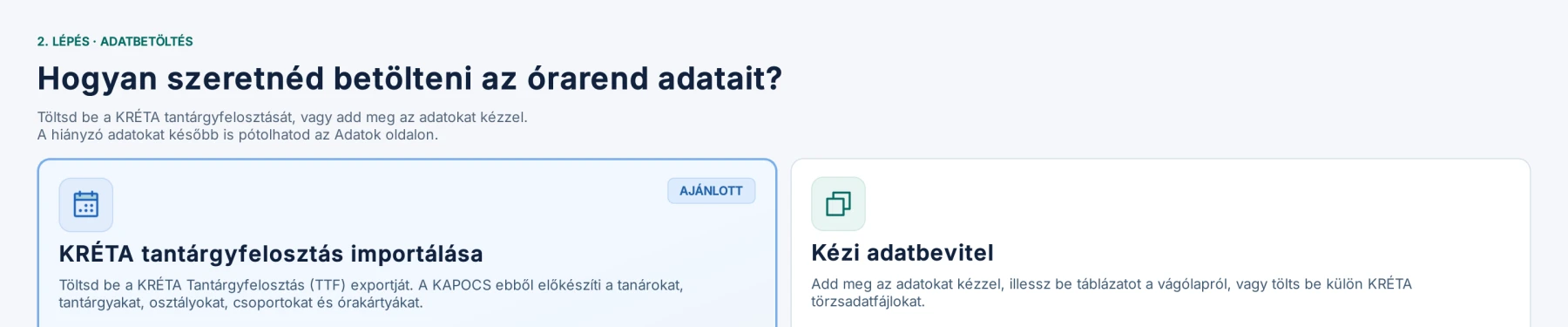
A projekt vázának elkészülte után a program megkérdezi, honnan jönnek az adatok.
| Mód | Mikor válaszd | Mi történik |
|---|---|---|
| KRÉTA tantárgyfelosztás importálása (ajánlott) | Ha a KRÉTA-ban kész a tantárgyfelosztás. | Egy lépésben bejönnek a tanárok, tantárgyak, osztályok, csoportok és órakártyák (6. Importálás a KRÉTA-ból). |
| Kézi adatbevitel | Ha nincs teljes tantárgyfelosztásod, vagy csak egyes adatokat töltenél be. | Kézzel viszed fel az adatokat, táblázatot illesztesz be a vágólapról, vagy külön KRÉTA törzsadatfájlokat töltesz be. |
Válaszd ki a kártyát, majd kattints a Tovább a TTF-importhoz (illetve Tovább a kézi adatbevitelhez) gombra. A projektfájl ekkor jön létre.