
Importálás a KRÉTA-ból
A legtöbb adatot nem kell begépelned: a KRÉTA tantárgyfelosztásából a program egy lépésben elkészíti a tanárokat, a tantárgyakat, az osztályokat, a csoportokat és az összes elhelyezendő órát. A termeket a KRÉTA termek exportjából töltöd be, és ugyanígy betölthetsz bármilyen más törzsadatot vagy egy KRÉTA-ban már kész órarendet is.
- melyik KRÉTA-exportra van szükség
- a tantárgyfelosztás (TTF) importja lépésről lépésre
- a termek importja
- a többi törzsadat és a vágólap
- újraimportálás, ha a TTF változik
- kész órarend betöltése a KRÉTA-ból
- gyakori importhibák
6.1Melyik KRÉTA-fájl kell?
| Mit töltesz be | Honnan a KRÉTA-ban | Hol a programban |
|---|---|---|
| Tantárgyfelosztás (TTF) | Tantárgyfelosztás › EXPORT › Export (Kereszttáblás, osztályoszlopokkal) | Új órarend varázsló, vagy Adatok › Órakártyák › TTF feltöltése |
| Termek | A termek listájának exportja | Adatok › Termek › Import |
| Tanárok, osztályok, csoportok, tantárgyak | Az adott lista exportja | Az Adatok megfelelő oldala › Import |
| Kész órarend | Órarend importálás › Excel import › Export panel | Kezdőlap › Órarend importálása KRÉTA-ból |
6.2A tantárgyfelosztás importja
Új órarendnél a varázsló adatbetöltési lépésében válaszd a KRÉTA tantárgyfelosztás importálása kártyát, majd kattints a Tovább a TTF-importhoz gombra (5.5 Az adatok betöltésének módja). A program először megmutatja, melyik exportra van szükség.
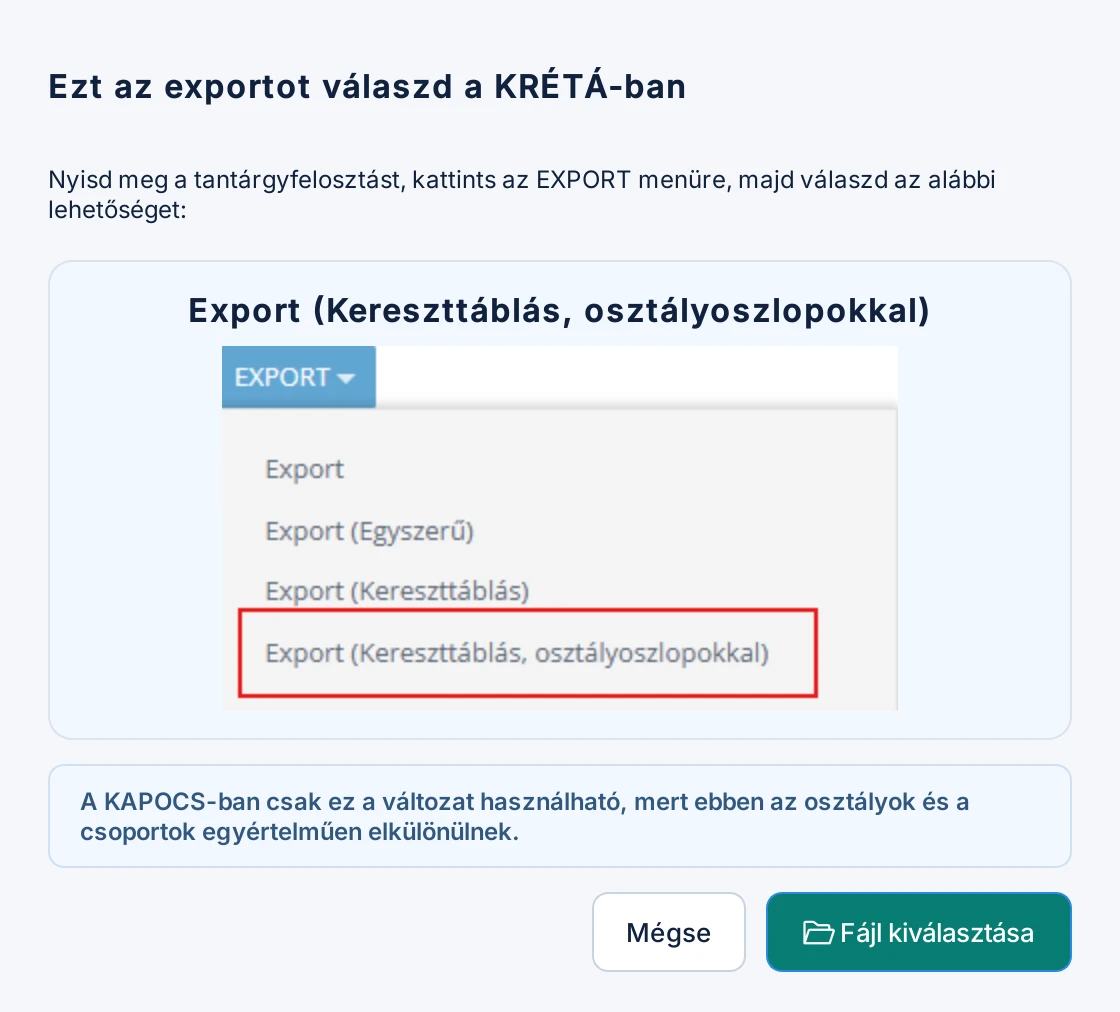
Kattints a Fájl kiválasztása gombra, és tallózd ki a KRÉTA-ból letöltött .xlsx fájlt. Az import három lépésből áll.
1. Cél és feldolgozás
A program beolvassa a fájlt, és soronként megpróbálja felismerni a tanárokat, tantárgyakat, osztályokat és csoportokat, valamint azok kapcsolatait.
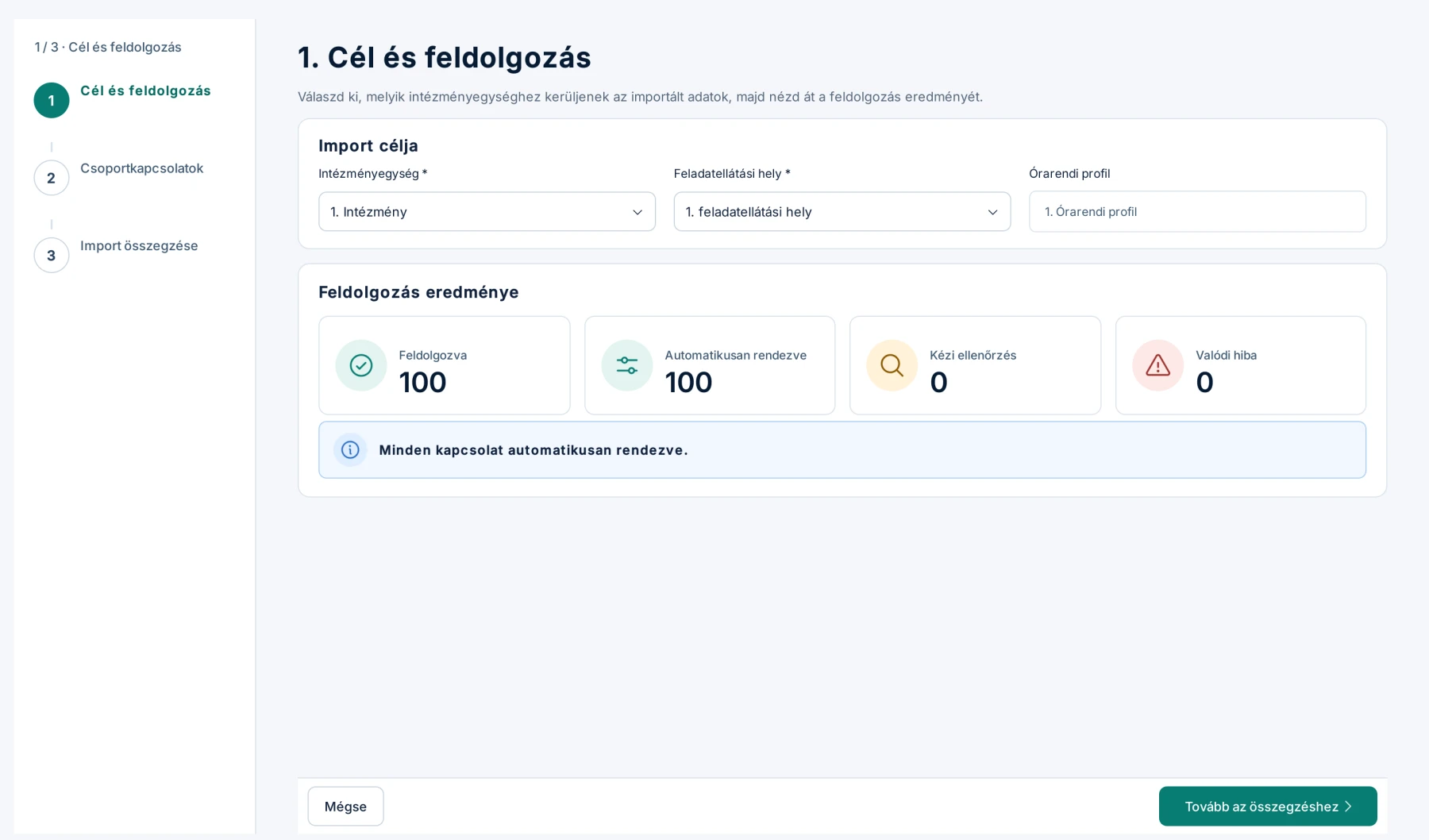
- Import célja: melyik intézményegységhez, feladatellátási helyhez és órarendi profilhoz kerüljenek az adatok. Egy egyszerű iskolánál mindhárom egyetlen lehetőség.
- Feldolgozás eredménye: hány sort dolgozott fel, mennyit rendezett automatikusan, mennyi igényel kézi ellenőrzést, és van-e valódi hiba.
Ha minden kapcsolat automatikusan rendeződött, kattints a Tovább az összegzéshez gombra.
2. Csoportkapcsolatok
Ez a lépés csak akkor jelenik meg, ha a program nem tudta egyértelműen eldönteni, melyik csoport melyik osztályhoz tartozik (például egy több osztályból álló nyelvi csoportnál). Minden ilyen sornál egy konkrét példa és a lehetőségek közül választhatsz; a döntést a program megjegyzi, így egy későbbi újraimportnál már nem kérdezi meg.
3. Az import összegzése
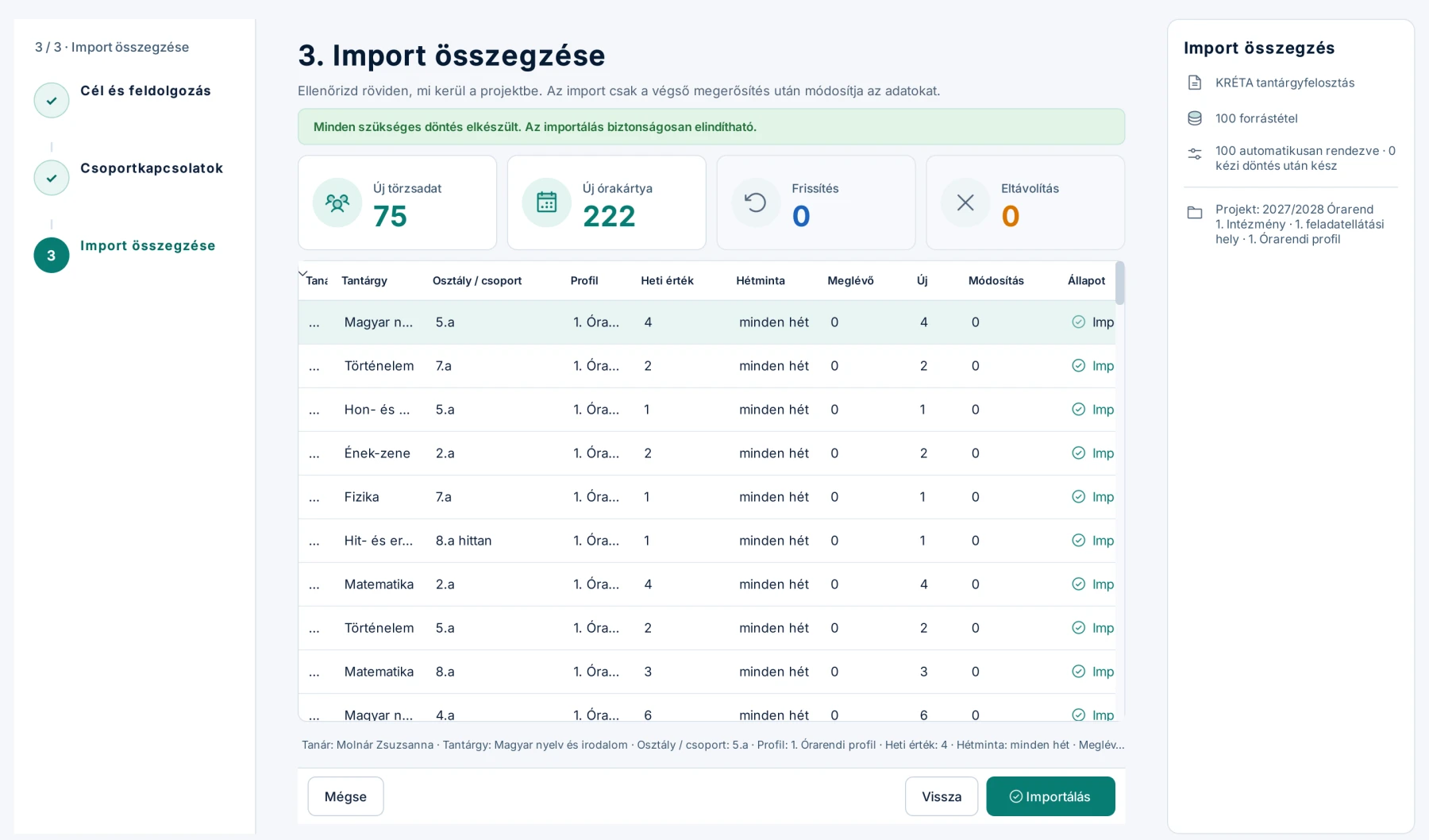
| Szám | Jelentése |
|---|---|
| Új törzsadat | Tanárok, tantárgyak, osztályok és csoportok, amelyek most jönnek létre. |
| Új órakártya | Az elhelyezendő órák száma. |
| Frissítés | Már meglévő adat, amely a fájl alapján módosul (újraimportnál). |
| Eltávolítás | Elhelyezetlen órakártya, amely újraimportnál megszűnik (lásd: 6.5 Újraimportálás, ha a TTF változik). |
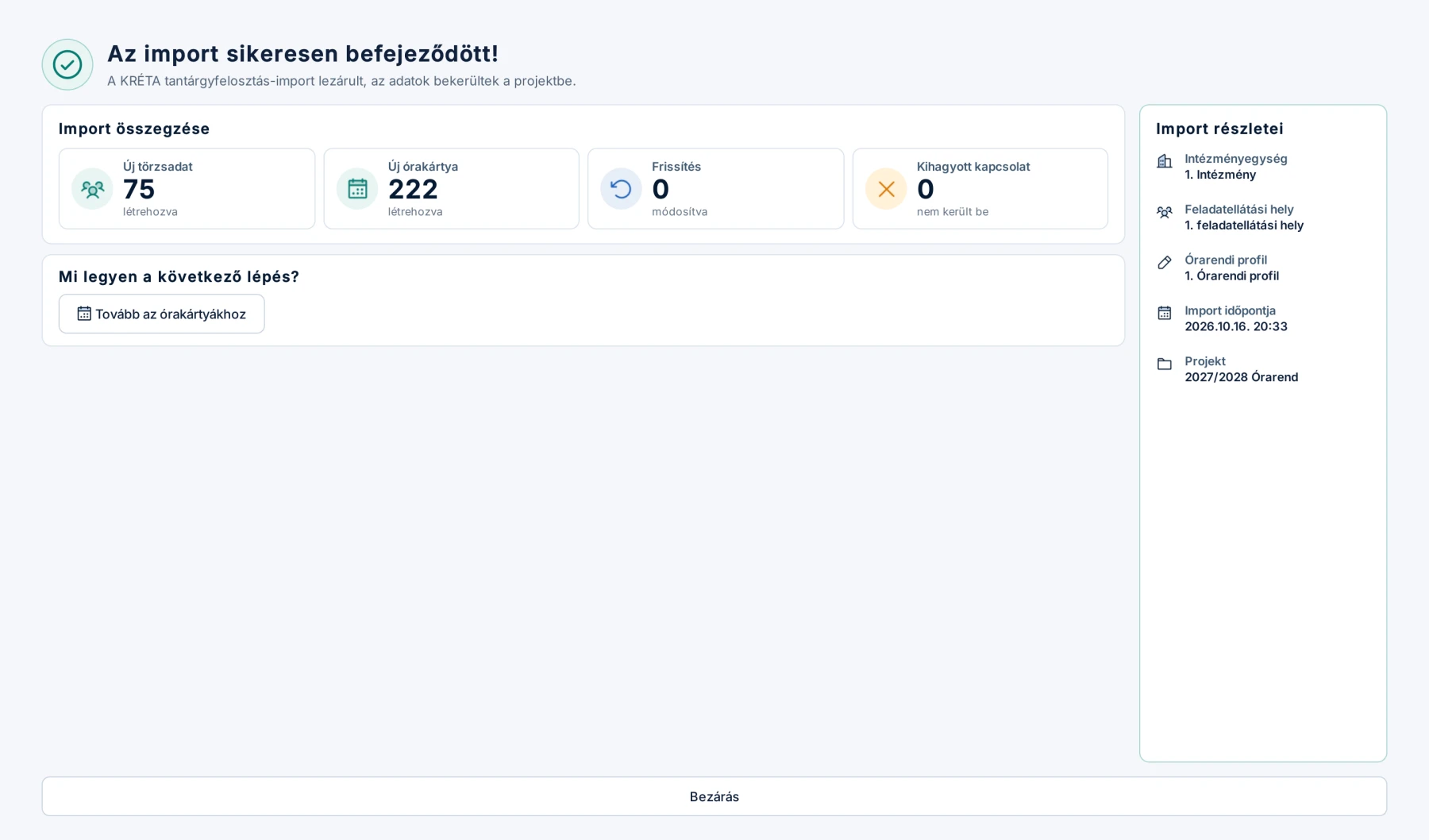
Kattints az Importálás gombra. Az eredményoldal megmutatja, mi jött létre; a Tovább az órakártyákhoz gomb a szerkesztőbe visz, ahol az összes óra az Órakártyák panelen vár az elhelyezésre.
6.3A termek importja
A tantárgyfelosztás nem tartalmazza a termeket, ezért ezeket külön töltöd be.
- Nyisd meg az Adatok › Termek oldalt, és kattints az Import gombra.
- Válaszd ki a KRÉTA termek exportját.
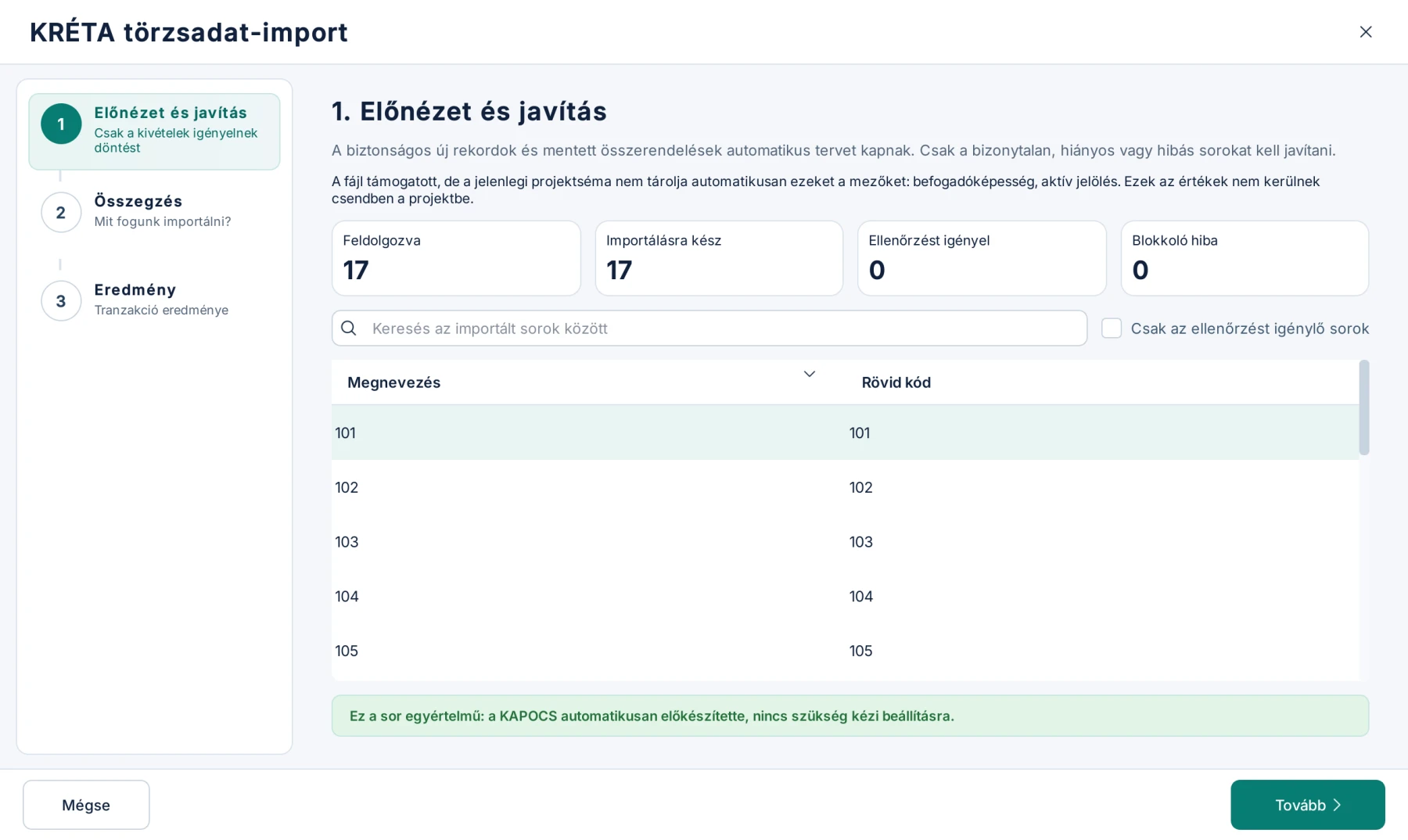
- Az Előnézet és javítás lépésben a program megmutatja, hogyan értelmezte a sorokat. Csak a bizonytalan, hiányos vagy hibás sorokkal kell foglalkoznod; a többit automatikusan előkészíti. Kattints a Tovább gombra.
- Az Összegzés megmutatja, hány terem jön létre vagy frissül. Kattints az Importálás gombra.
- Az Eredmény lapon a Megnyitás az Adatokban gombbal a termek listájára jutsz.
A termek betöltése után add meg, melyik osztály melyik teremben tanul, és melyik tantárgynak melyik szaktanterem kell. Ezt a 13. Termek és teremigények fejezet mutatja be.
6.4A többi törzsadat és a vágólap
Az Adatok minden listájának (Tanárok, Osztályok, Csoportok, Tantárgyak, Termek) saját Import gombja van, amely ugyanígy, előnézettel és összegzéssel tölti be a KRÉTA megfelelő exportját.
Ha az adatok nem a KRÉTA-ból jönnek, a kézi adatbevitel útján egy táblázatot közvetlenül a vágólapról is beilleszthetsz: jelöld ki a sorokat az Excelben, másold ki (Ctrl+C), majd a program beillesztés ablakában nézd át, melyik oszlop mit jelent.
6.5Újraimportálás, ha a TTF változik
A tantárgyfelosztás év közben vagy a tervezés alatt is változhat. Ilyenkor nem kell elölről kezdeni: töltsd be újra az új TTF-et az Adatok › Órakártyák oldal TTF feltöltése gombjával.
- A változatlan tanítási feladatok órakártyái és azok helye megmarad.
- Az új feladatokból új órakártyák lesznek, amelyek az Órakártyák panelen várnak elhelyezésre.
- Ha egy feladat óraszáma nőtt, a program új kártyákat készít hozzá. Ha csökkent, a még elhelyezetlen kártyáiból vesz el.
- A kézzel felvett órakártyákhoz az újraimport nem nyúl.
- Az import soha nem helyez el és nem mozgat elhelyezett órát.
A fájlból eltűnt tanítási feladatok kártyái alapból megmaradnak. Az összegzés ezeket „Forrásból eltűnt – megtartva” állapottal mutatja. Ha el akarod távolítani őket, jelöld be „A forrásból eltűnt, érintetlen és elhelyezetlen órakártyák eltávolítása” lehetőséget. Ez sem töröl:
- elhelyezett kártyát („Elhelyezett – megtartva”);
- kézzel kiegészített kártyát, például amelyhez termet, megjegyzést, második tanárt adtál, vagy amelyet zároltál, illetve kizártál a tervezésből („Kézzel kiegészített – megtartva”).
6.6Kész órarend betöltése a KRÉTA-ból
Ha az iskola órarendje már a KRÉTA-ban van, és csak szerkesztenéd vagy nyomtatnád, a Kezdőlap Órarend importálása KRÉTA-ból kártyájával új projektet hozhatsz létre belőle, az órák meglévő helyével együtt.
- A KRÉTA-ban nyisd meg az Órarend importálás menüt, és válaszd az Excel import lehetőséget.
- Görgess az oldal aljára, nyisd le az Export részt, és add meg az exportálás kezdetét és végét. Olyan időszakot válassz, amelyben ugyanaz a heti órarend érvényes.
- Hagyd bejelölve az Egyedi nap óráinak kihagyása lehetőséget. Ha a tanévnél szűkebb időszakot választasz, jelöld be az Időszakon kívüli elemek megjelenítése lehetőséget is. Kattints az Aktuális adatok exportálása gombra.
- A programban kattints a Letöltött fájl kiválasztása gombra, és válaszd ki a letöltött fájlt.
- Az ellenőrző ablakban add meg az intézmény nevét, nézd át az órák előnézetét és a csoportok osztálykapcsolatait, majd importálj.
6.7Gyakori importhibák
| Jelenség | Ok | Megoldás |
|---|---|---|
| A program nem fogadja el a TTF-et. | Nem a kereszttáblás, osztályoszlopos export. | A KRÉTA-ban az Export (Kereszttáblás, osztályoszlopokkal) változatot töltsd le. |
| A fájl nem nyitható meg. | Nyitva van az Excelben, vagy sérült a letöltés. | Zárd be az Excelt, és töltsd le újra a fájlt. |
| Egy csoportnál kérdez a program. | A csoport több osztályhoz is tartozhat. | Válaszd ki a helyes osztályt; legközelebb már emlékezni fog rá. |
| Hiányoznak a termek. | A TTF nem tartalmaz termet. | Töltsd be a KRÉTA termek exportját (6.3 A termek importja). |