
Nyomtatás, PDF és Excel
A Nyomtatás oldalon minden olyan órarendet elkészíthetsz, amire egy iskolában szükség van. Van egyéni A4-es órarend minden osztálynak, tanárnak és teremnek, nagy A3-as összesítő a tanáriba, és faliposzter is. Mindegyiket kinyomtathatod, PDF-be mentheted vagy Excelbe exportálhatod.
- a nyomtatási kör: egész projekt vagy intézményegység
- egyéni órarendek A4-en
- összesített órarendek A3-on
- a beállítások: tájolás, hét, fejléc, színek
- előnézet, nyomtatás, PDF és Excel
19.1A Nyomtatás oldal
Kattints a felső sáv Nyomtatás menüpontjára, vagy nyomd meg a Ctrl+P billentyűt.
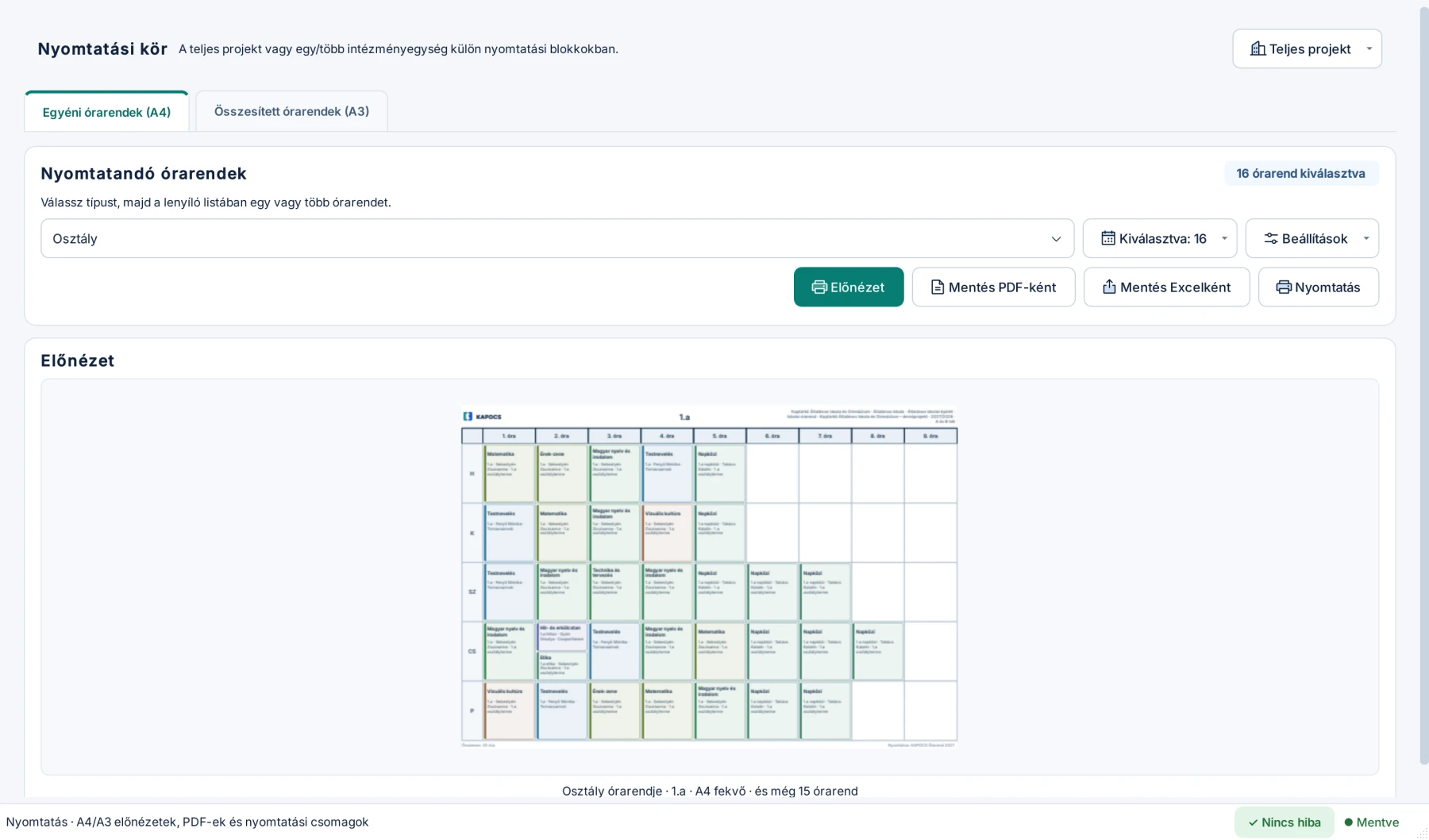
Fent a Nyomtatási kör: a Teljes projekt gombbal választhatod ki, hogy az egész iskolát, vagy csak egy-egy intézményegységet (profilt) nyomtatsz. Több egységnél mindegyik külön nyomtatási blokkba kerül.
Alatta két fül van: Egyéni órarendek (A4) és Összesített órarendek (A3).
19.2Egyéni órarendek (A4)
- Válaszd ki a típust: Osztály, Tanár, Terem vagy Tantárgy.
- A Kiválasztva gombbal jelöld ki, melyik órarendek kellenek. Kereshetsz, és az Összes kiválasztása gombbal mindet kijelölheted. Az oldal megnyitásakor alapból mind ki van jelölve.
- Az Előnézet kártya az első oldalt mutatja; rákattintva nagyban is megnézheted.
Minden kiválasztott órarend egy külön A4-es oldal.
19.3Összesített órarendek (A3)
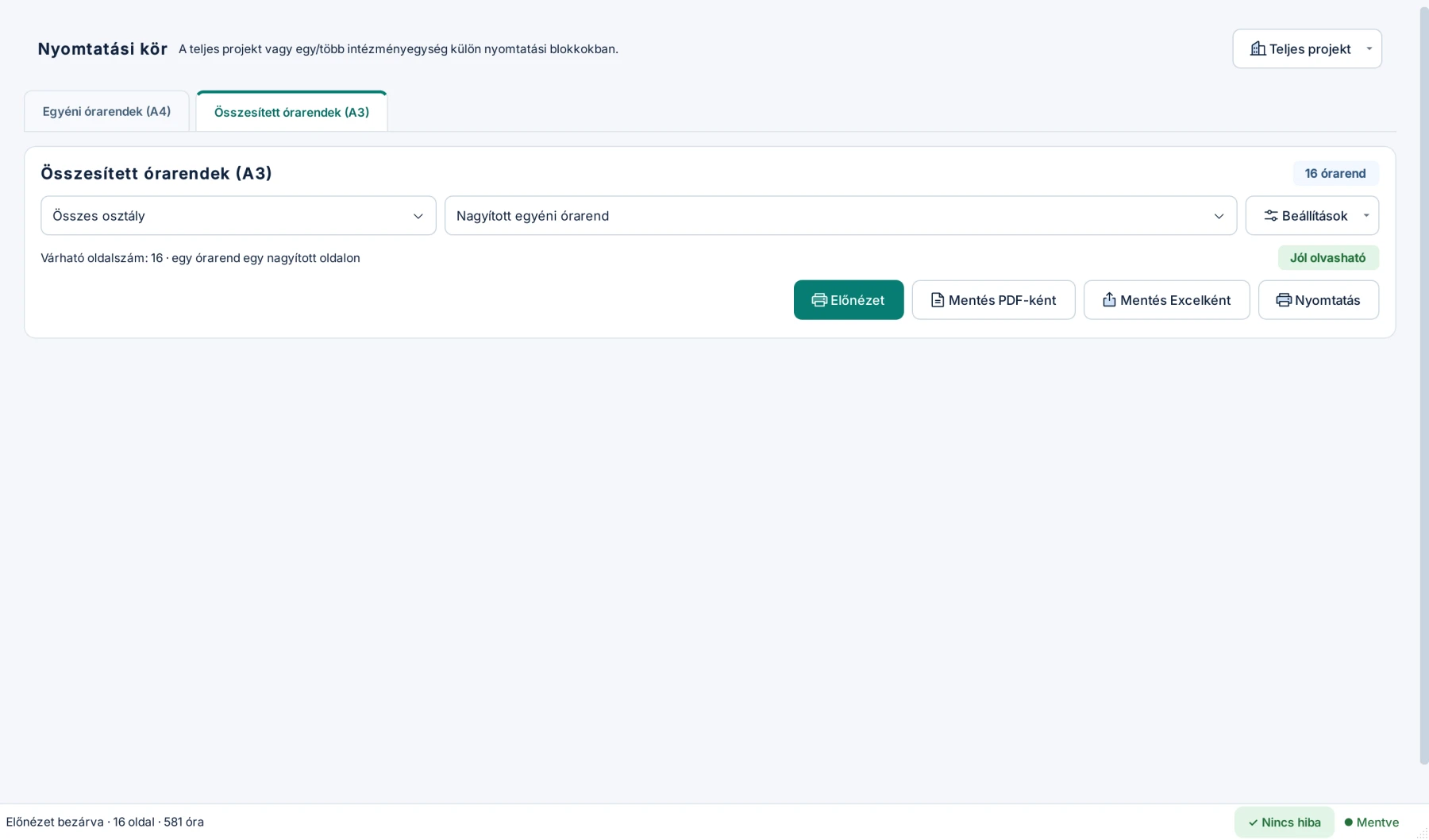
Itt egy típus összes órarendje kerül egy vagy néhány nagy lapra. Az elrendezés:
| Elrendezés | Mire jó |
|---|---|
| Nagyított egyéni órarend | Minden órarend egy teljes A3 oldalon: osztálytermek ajtajára. |
| Napi áttekintő | Egy nap minden osztálya (vagy tanára) egy lapon. Választható a nap, vagy mindegyik tanítási nap. |
| Heti áttekintő | A teljes hét minden osztálya egy lapon: a tanáriba. |
| Részletes heti áttekintő | Mint a heti, de nagyobb betűvel, ezért több oldalon. |
| Fali poszter – 2×2 lap | Négy A3 lapra bontott, összeragasztható nagy órarend. |
A Várható oldalszám megmondja, hány lap lesz, a jelvény pedig, hogy mennyire olvasható: „Jól olvasható”, „Kompakt”, „Áttekintő – apró feliratok” vagy „Fali méret”.
19.4Beállítások
A Beállítások gomb menüjében:
| Beállítás | Alapból |
|---|---|
| Tájolás: Fekvő vagy Álló | Fekvő |
| Táblázat elrendezése: órák felül és napok bal oldalt, vagy fordítva | órák felül |
| Hét: Mindkét hét, A hét vagy B hét | Mindkét hét |
| Fekete-fehér | ki |
| Intézmény neve, Projekt neve, Tanév, KAPOCS-logó a fejlécben | be |
| Oldalszám | A4-en ki, A3-on be |
| A/B hét jelmagyarázata (A4) | ki |
| Minimális betűméret (A3) | 7 pt |
| Poszter átfedése (fali poszternél) | 6 mm |
19.5Előnézet, nyomtatás, PDF, Excel
A lap alján négy gomb van:
| Gomb | Mit csinál |
|---|---|
| Előnézet | Megnyitja a nyomtatási előnézetet (lásd lent). |
| Mentés PDF-ként | PDF-fájlba menti a kiválasztott órarendeket, nyomdai minőségben. |
| Mentés Excelként | Olvasható Excel-táblázatba menti őket: egy összesítő és egy munkalap a típusnak megfelelően (osztályok, tanárok, termek vagy tantárgyak). |
| Nyomtatás | Megnyitja a Windows nyomtatási ablakát, ahol kiválasztod a nyomtatót. |
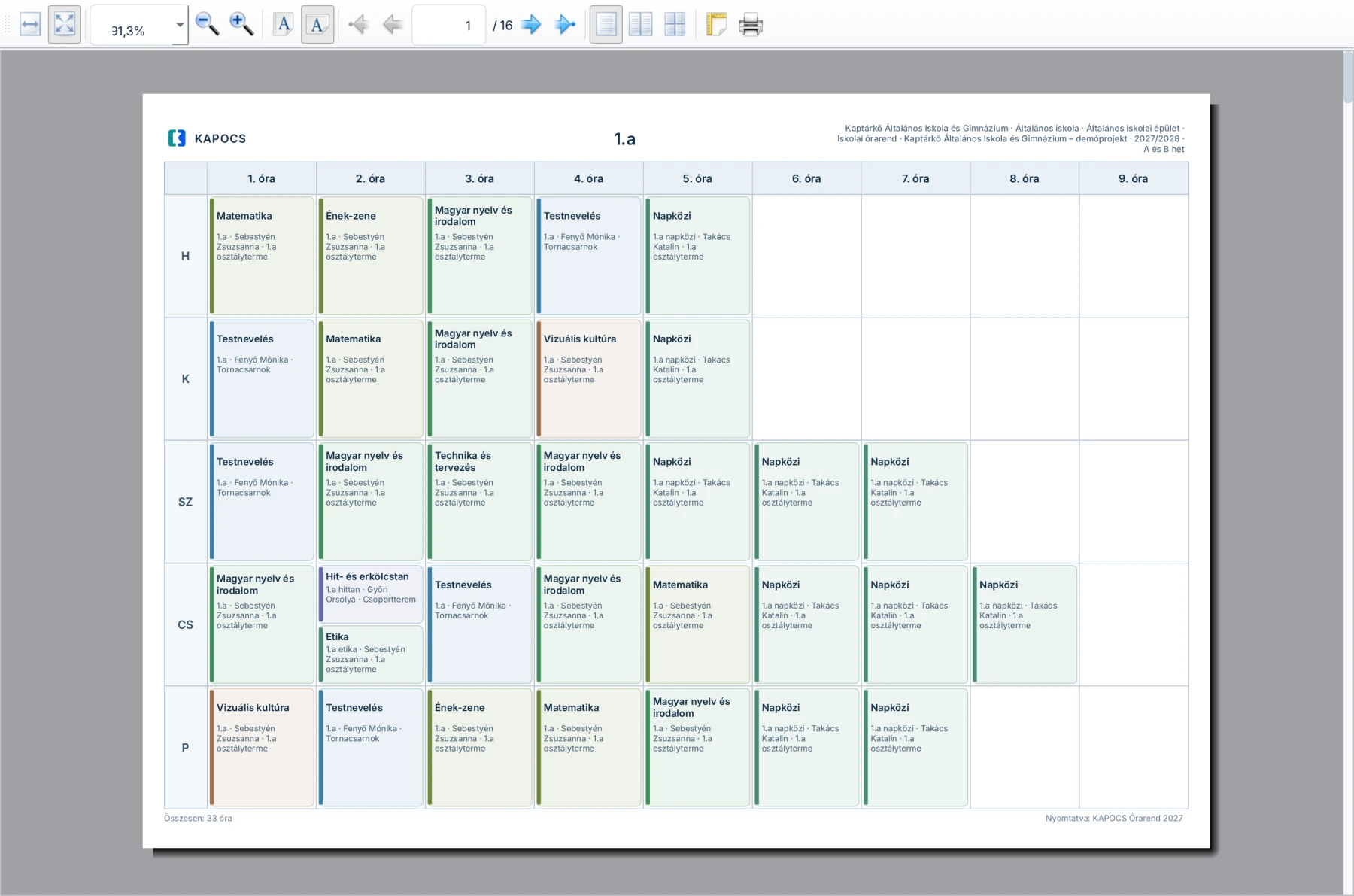
Az előnézetben lapozhatsz, nagyíthatsz, egy vagy két oldalt, illetve az összes oldalt is megjelenítheted. A nyomtató ikonnal innen is nyomtathatsz.
A lap alján az órák összesített száma és a „Nyomtatva: KAPOCS Órarend 2027” felirat áll, fent az intézmény, az egység, a projekt, a tanév és a hét.