
Órakártyák és tanítási feladatok
Az órakártya a program legkisebb építőköve. Egy elhelyezendő óra, amelynek van tanára, tantárgya, osztálya vagy csoportja, és lehetőleg terme is. A tanítási feladat ennél eggyel nagyobb egység: például „Antal Anna heti 4 órában tanít matematikát az 5.a-nak”. Ebben a fejezetben megnézzük, hogyan kezeled a kettőt egyenként és tömegesen.
- tanítási feladat és órakártya
- az Órakártyák oldal: számlálók, nézetek, szűrők
- új tanítási feladat: sablonok és a heti órák elosztása
- egyetlen órakártya létrehozása
- dupla órák, A/B hét és fél órák
- tömeges szerkesztés, kizárás, zárolás, törlés
- a Hely ajánlása
8.1Tanítási feladat és órakártya
A tanítási feladat a tantárgyfelosztás egy sora. A KRÉTA-importból jön, vagy kézzel veszed fel. Ebből a program annyi órakártyát készít, ahány külön alkalommal kell az órát megtartani: egy heti 4 órás feladatból négy egyórás kártya lesz. Ha a négy óra egyike dupla, akkor két egyórás és egy duplakártya.
| Tanítási feladat | Órakártya | |
|---|---|---|
| Mi ez? | Tanár + tantárgy + osztály vagy csoport + heti óraszám | Egy alkalom, amelyet el kell helyezni |
| Honnan jön? | KRÉTA-tantárgyfelosztás vagy kézi felvétel | A tanítási feladatból készül |
| Hol látod? | Adatok › Órakártyák, „Tanítási feladatok” nézet | Az Órakártyák panelen, a rácson, és az „Egyedi kártyák” nézetben |
8.2Az Órakártyák oldal
Az Adatok › Órakártyák oldalon látod a projekt összes kártyáját. Ide jutsz a szerkesztő Órakártyák panelének Órakártyák kezelése gombjával is.
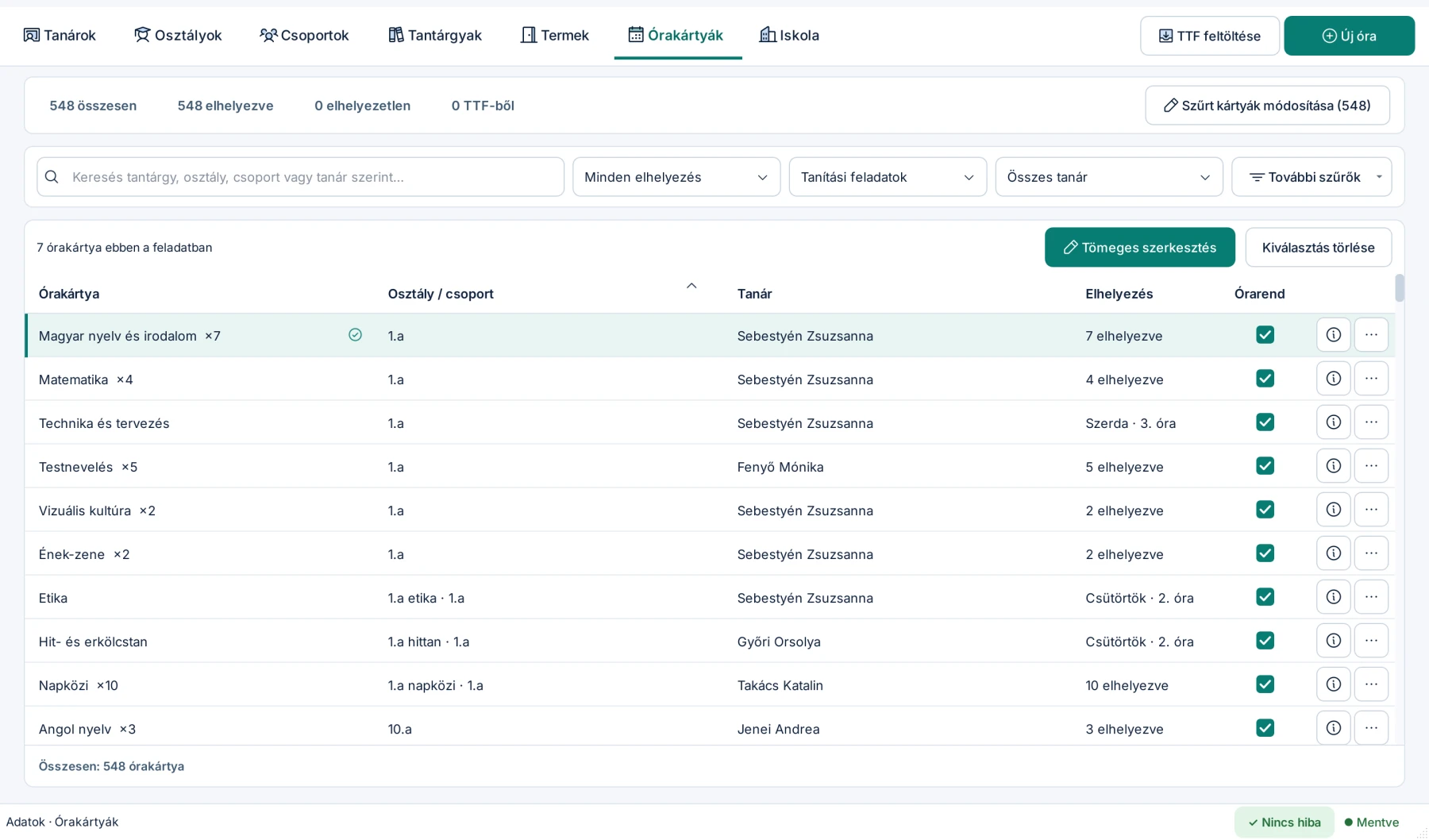
- Számlálók fent: hány kártya van összesen, hány van elhelyezve, hány elhelyezetlen, és hány jött a TTF-ből. Ezek mindig az egész projektre vonatkoznak, a szűréstől függetlenül.
- Nézet: a „Tanítási feladatok” nézetben egy sor egy feladat, az „Egyedi kártyák” nézetben egy sor egy kártya.
- Tanárok listája (csak a feladatnézetben): egy tanárra kattintva csak az ő feladatait látod, és az új feladat gombja „Új óra · {tanár neve}” lesz.
- Szűrők: elhelyezés (minden, elhelyezett, elhelyezetlen), osztály vagy csoport, tantárgy, forrás (TTF-import vagy kézi), tanár, hétmód (minden héten, A hét, B hét, A/B választandó) és rendezés. Keskeny ablakban ezek a További szűrők menübe kerülnek. A Szűrők törlése mindet visszaállítja.
- Kereső: tantárgyra, osztályra, csoportra, tanárra, helyre és megjegyzésre is keres.
A táblázat oszlopai:
| Oszlop | Jelentése |
|---|---|
| Órakártya | A tantárgy neve; ha a heti súly nem 1 óra, mellette „×2”, „×0,5” stb. |
| Osztály / csoport | Kinek szól az óra. |
| Tanár | Ki tartja. |
| Elhelyezés | Egy kártyánál a nap és az óra, vagy „Elhelyezetlen”. Egy feladatnál például „3 elhelyezve · 1 vár”. |
| Forrás | TTF-import vagy Kézi. |
| Hét | Minden hét, A hét, B hét, A/B választandó. |
| Órarend | Jelölő: el kell-e helyezni a kártyát. A szóközbillentyű is kapcsolja. |
Egy sorra duplán kattintva vagy Enter-rel a szerkesztője nyílik meg: egy feladatnál a tanítási feladat szerkesztője, egy kártyánál az órakártya szerkesztője, több kijelölt kártyánál a tömeges szerkesztés.
8.3Új tanítási feladat
Ha egy óra nincs a tantárgyfelosztásban, vagy kézzel építed fel az adatokat, a tanítási feladatot az Adatok felső sávjának Új óra gombjával veszed fel (a TTF feltöltése gomb mellett).
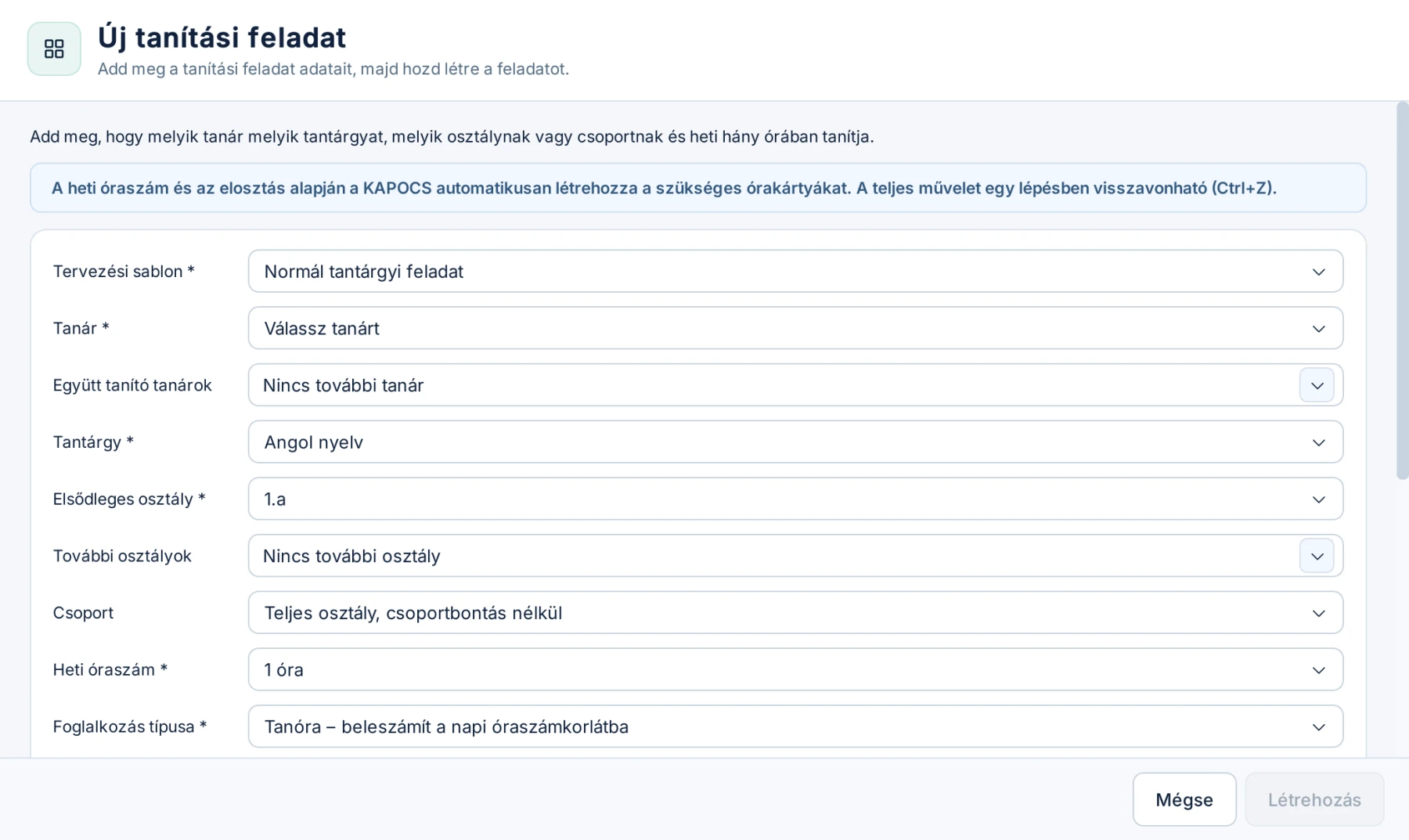
| Mező | Mit adj meg |
|---|---|
| Tervezési sablon | Milyen jellegű foglalkozás ez (lásd lent). Csak kiinduló beállítás, minden utána is átírható. |
| Tanár | Aki tartja. Ha a bal oldali listában már kiválasztottál egy tanárt, ez rögzítve van. |
| Együtt tanító tanárok | Csak akkor, ha ugyanazt az órát többen együtt tartják (például egy fejlesztőpedagógus is bent van). Mindegyikük foglaltnak számít. |
| Tantárgy, Elsődleges osztály | Kötelező. |
| További osztályok | Összevont foglalkozásnál a többi részt vevő osztály (azonos intézményegységből). |
| Csoport | „Teljes osztály, csoportbontás nélkül”, vagy az osztály egyik csoportja. |
| Heti óraszám | Fél órától 40 óráig, fél órás lépésekben. |
| Foglalkozás típusa | Tanóra (beleszámít az osztály napi óraszámkorlátjába) vagy tanórán kívüli (nem számít bele). |
| Tervezési részvétel | „Elhelyezendő az órarendben”: ha kikapcsolod, a kártyák elkészülnek, de nem kell őket elhelyezni. |
| Elsődleges terem | Rögzített terem, vagy „Az osztály terme”, vagy üresen hagyva a tervező oszt termet. |
Tervezési sablonok
| Sablon | Mire való |
|---|---|
| Normál tantárgyi feladat | A legtöbb tantárgy: különálló alkalmak, az elosztás szabadon szerkeszthető. |
| Blokkos tantárgy | Legalább egy dupla vagy tripla, oszthatatlan alkalommal indul (például technika, rajz). |
| Napközi / délutáni foglalkozás | Napközi, tanulószoba (12. Napközi, szakkörök és fejlesztések). |
| Szakkör | Jellemzően heti egy alkalom. |
| Felzárkóztatás / fejlesztő foglalkozás | Osztálynak vagy csoportnak szóló fejlesztés. |
| Csoportbontás | Egy csoport órája, amely egy másik csoporttal párhuzamosan megy (11. Csoportbontások és párhuzamos órák). |
| Párhuzamos blokk | Párhuzamosan tartott, blokkos órák. |
| Fakultációs foglalkozás | Több osztályból álló csoport foglalkozása. |
A sablon neve alapján a program semmit nem kapcsol be automatikusan: a sablon csak előre kitölti a mezőket. A Csoportbontás és a Párhuzamos blokk sablonnál megjelenik egy Párhuzamos kapcsolat rész is: itt adod meg a további csoportokat és azok tanárait, és a program egy kötelező párhuzamos szabályt is létrehoz, hogy a csoportok órái egy időben legyenek.
A heti órák elosztása
Egész óraszámnál a szerkesztő megkérdezi, hogyan oszoljon el a heti óraszám: hány különálló, dupla vagy tripla alkalomból álljon. Választhatsz a felkínált elosztások közül (például „1 különálló óra + 1 dupla óra · 1 + 2”), vagy az Egyéni elosztás alatt alkalmanként megadhatod a hosszt.
- Az 1-1-1-1-1 öt külön, egyórás alkalmat jelent.
- A dupla és a tripla alkalom egyetlen kártya, amely mindig egyben mozog.
- Az alkalmak hosszának összege meg kell egyezzen a heti óraszámmal; a szerkesztő kiírja, ha még hiányzik vagy több a kelleténél.
Az elkészült kártyák sorát a program órastruktúraként jegyzi meg. Ezért mutatja a feladatnézet egy sorban a feladatot, és ezért tudja később biztonságosan módosítani: ha az elosztást átírod, a változatlan hosszú alkalmak kártyája és helye megmarad.
Meglévő feladat módosítása
Egy feladat szerkesztése (dupla kattintás vagy Tanítási feladat szerkesztése) az összes hozzá tartozó kártyára érvényes, és egyetlen lépésben visszavonható.
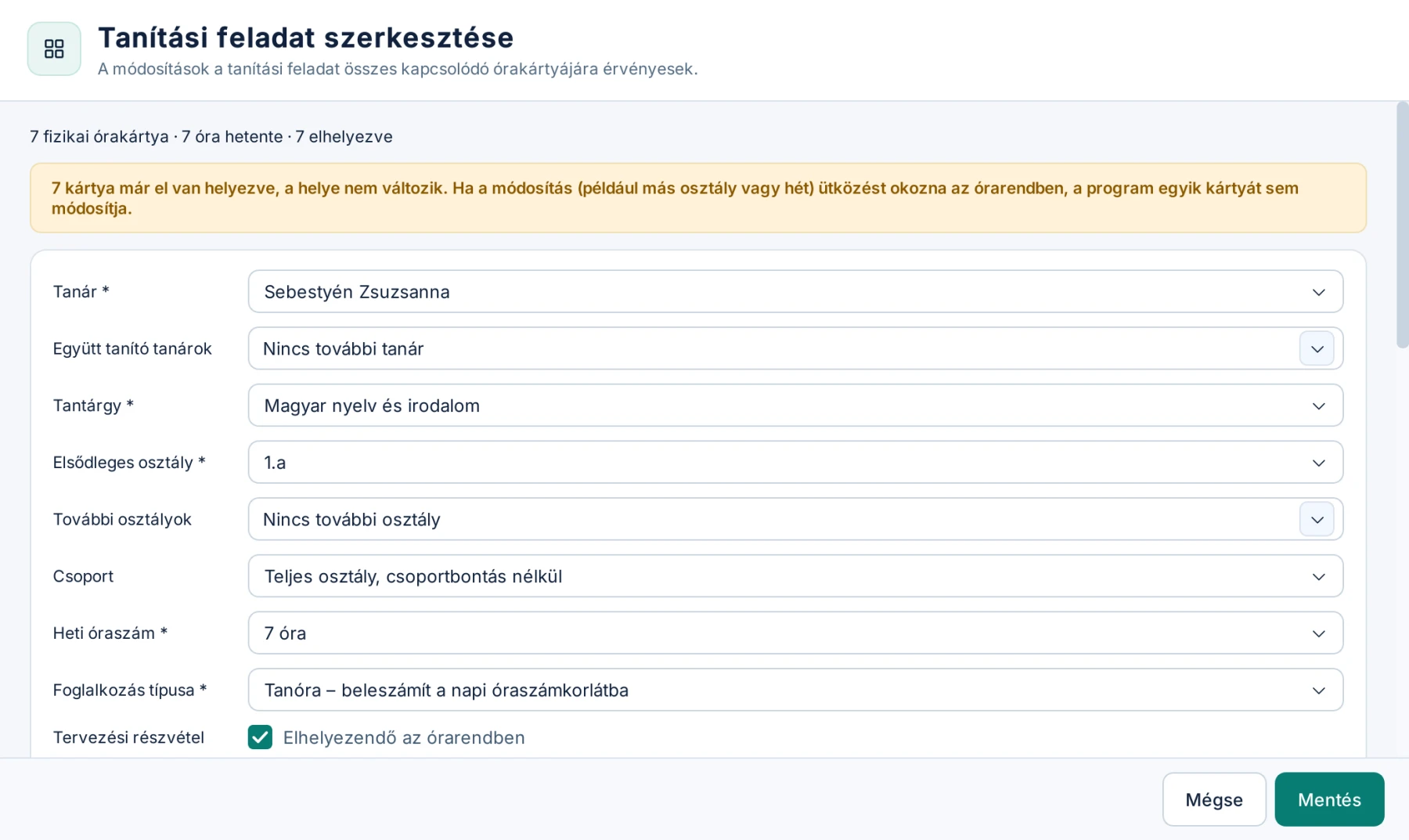
- Az elhelyezett kártyák helye nem változik. Ha a módosítás (például más osztály) ütközést okozna, a program egyik kártyát sem módosítja.
- A heti óraszám nem csökkenthető az elhelyezett kártyák száma alá: előbb helyezd vissza a felesleges órákat a panelre.
- Ha a módosítás elhelyezett órát szüntetne meg, a program előbb megmutatja, melyiket, és csak megerősítés után folytatja.
- TTF-ből jött feladatnál egy későbbi TTF-újraimport a tanárt, a tantárgyat, az osztályt, a hétmódot és a heti óraszámot újra a forráshoz igazíthatja (6.5 Újraimportálás, ha a TTF változik).
A Hetek elosztása mező szerkesztéskor jelenik meg: megtarthatod a meglévő A/B-beosztást, vagy minden kártyát minden hétre, csak A vagy csak B hétre, illetve függőre állíthatsz.
8.4Egyetlen órakártya
Ha nem egy egész feladatot, hanem csak egy kártyát akarsz felvenni, a szerkesztőben az Órakártyák panel alján kattints az Új óra létrehozása gombra (ugyanez a szerkesztő eszköztárán is megvan, „+” ikonnal).
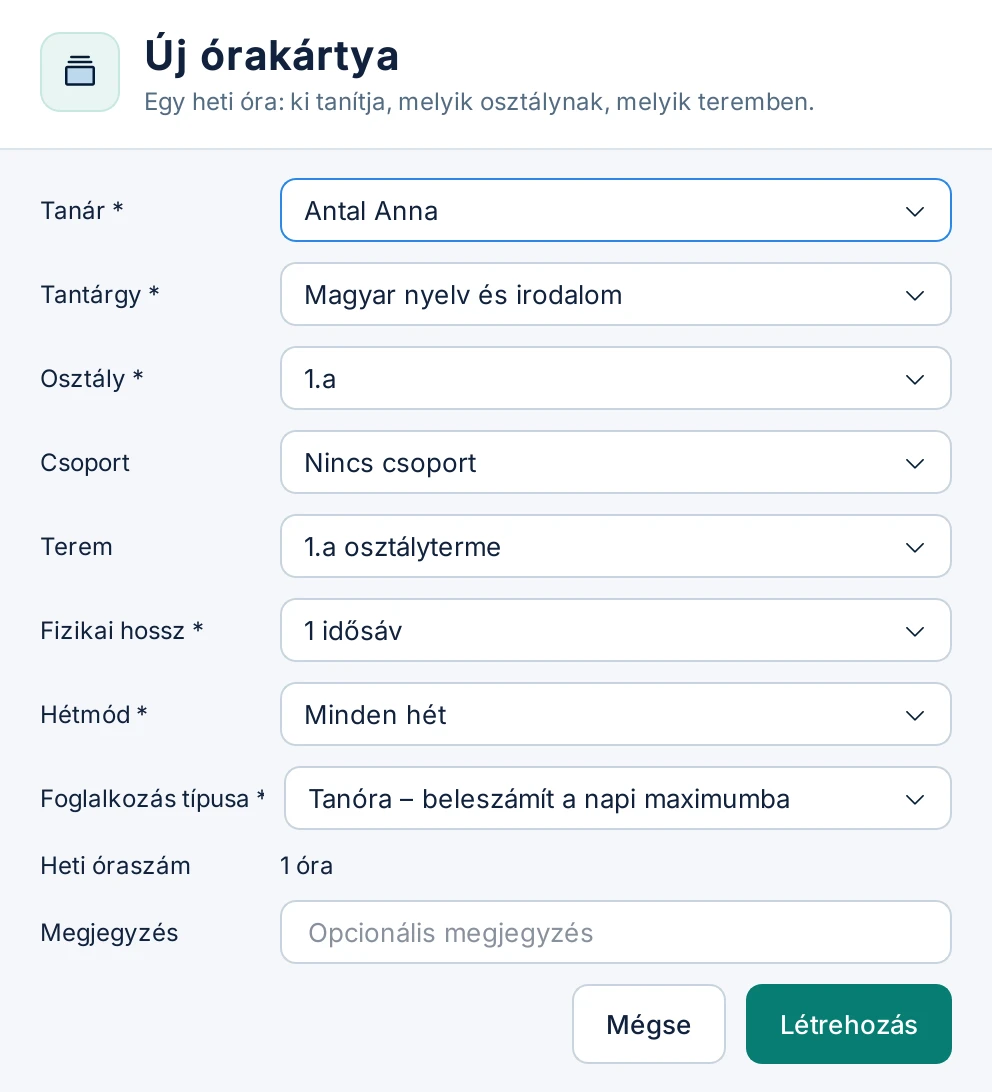
| Mező | Jelentése |
|---|---|
| Tanár, Tantárgy, Osztály | Kötelező. |
| Csoport | Ha az óra egy csoporté. |
| Terem | Alapból az osztály saját terme, ha van. |
| Fizikai hossz | Hány egymást követő idősávot foglal: 1 a szokásos, 2 egy dupla óra. |
| Heti óraszám | A kártya heti súlya. |
| Hétmód | Minden hét, A hét, B hét, vagy Függő: elhelyezéskor (vagy a tervező) dönti el. |
| Foglalkozás típusa | Tanóra vagy tanórán kívüli. |
| Érintett időszak | Csak akkor látszik, ha a tanév több tanítási időszakra van bontva (9. Az iskola szerkezete). |
| Megjegyzés | Szabad szöveg. |
Mentés előtt a program ellenőrzi az adatokat, és szól, ha a kártya nem lehet érvényes: például inaktív tanárra vagy osztályra hivatkozik, a csoport nem az adott osztályé, vagy a terem nem felel meg a tantárgy kötelező teremigényének.
8.5Dupla órák, A/B hét és fél órák
Dupla és tripla órák
A dupla órát a tanítási feladat elosztásában adod meg (például 1 + 2), vagy egyetlen kártyánál a Fizikai hossz mezőben. Egy dupla kártya mindig egyben mozog, és a tervező csak olyan helyre teszi, ahol mindkét idősáv szabad.
Ha azt is meg akarod szabni, hogy a blokkok melyik órában kezdődhetnek, vagy ne menjenek át egy szüneten, használd a Kapcsolatok „Órastruktúra és blokkok” szabályait (10. Órarendi szabályok).
A/B hét és fél órák
Kéthetes rendben egy kártya lehet minden hetes, A hetes vagy B hetes. A heti 0,5 óra egy kéthetente tartott óra: a program ebből egy olyan kártyát készít, amelynek hete még függő. Ezt a hetet eldöntheted te, amikor elhelyezed, vagy rábízhatod a tervezőre. A tervező a döntéseit „(a program döntése)” jelöléssel mutatja (15. Automatikus tervezés).
8.6Tömeges szerkesztés
Ha több kártyán ugyanazt kell átírnod (például egy nyelvi csoport összes óráját más terembe teszed), jelöld ki őket, és kattints a Tömeges szerkesztés gombra. A Szűrt kártyák módosítása gomb az éppen látható összes kártyát módosítja.
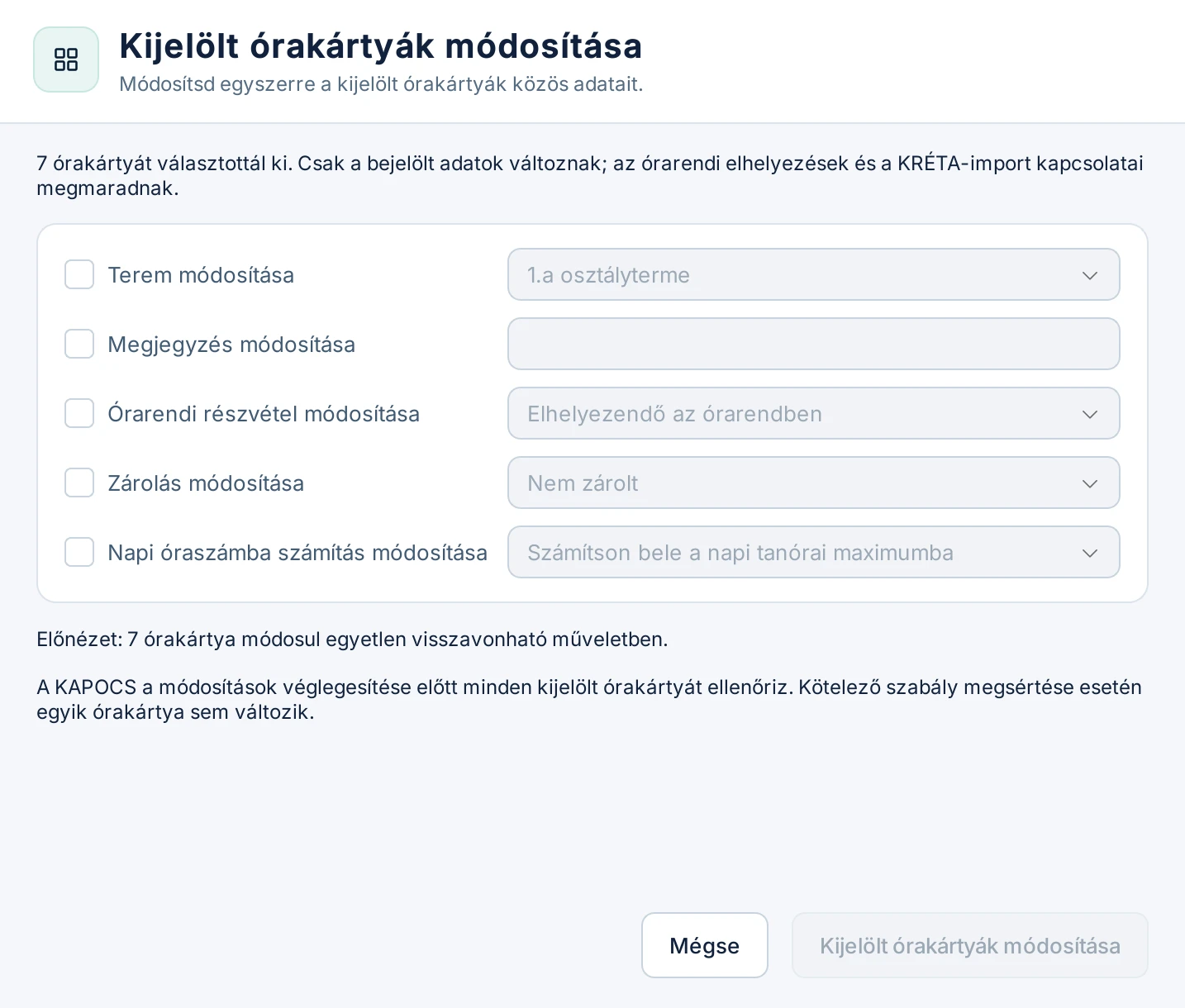
| Bejelölhető módosítás | Lehetőségek |
|---|---|
| Terem módosítása | Egy aktív terem, vagy „Terem törlése”. |
| Megjegyzés módosítása | Közös új megjegyzés. |
| Órarendi részvétel módosítása | Elhelyezendő az órarendben / Kizárva az órarendi elhelyezésből. |
| Zárolás módosítása | Zárolt / Nem zárolt. |
| Napi óraszámba számítás módosítása | Beleszámít / Nem számít bele a napi tanórai maximumba. |
- Csak a bejelölt adatok változnak; a kártyák elhelyezése és KRÉTA-kapcsolata megmarad.
- A program mentés előtt minden kártyát ellenőriz. Ha bármelyiknél kötelező szabály sérülne, egyik sem változik.
- Az egész egyetlen visszavonható lépés (Ctrl+Z).
8.7Kizárás, zárolás, törlés
| Művelet | Mi történik | Mikor használd |
|---|---|---|
| Kizárás az órarendi elhelyezésből | A kártya megmarad, de nem kell elhelyezni, és nem okoz exporthibát. | Ha egy óra átmenetileg nem kell, például csak a második félévben indul. |
| Zárolás | A kártyát sem a tervező, sem egy véletlen húzás nem mozdítja el. | Ha egy óra helye végleges (például egy áttanító tanár rögzített napja). |
| Órakártya törlése | A kártya és az elhelyezése megszűnik. Ctrl+Z-vel visszavonható. | Ha az óra tényleg nem kell. |
| Tanítási feladat törlése | A feladat összes kártyája megszűnik. | Ha a teljes feladat megszűnt. |
8.8Az órakártya helyi menüje és a Hely ajánlása
A szerkesztő Órakártyák paneljén egy kártyára jobb gombbal kattintva ezeket éred el:
| Parancs | Mit csinál |
|---|---|
| Hely ajánlása | Megkeresi a kártya legjobb szabályos helyét az aktuális órarendben. |
| Szerkesztés | Megnyitja a kártya szerkesztőjét. |
| Zárolás / Zárolás feloldása | Lásd fent. |
| Kizárás az órarendi elhelyezésből / Bevonás az órarendi elhelyezésbe | Lásd fent. |
| Másolat készítése | Új, elhelyezetlen kártya ugyanazokkal az adatokkal. |
| Órakártya törlése | Lásd fent. |
A Hely ajánlása (a rácson a J billentyű) a szabályos helyek közül azt választja, ahol nincs ütközés, a legkevesebb a figyelmeztetés és a lyukasóra, és a nap sem túl zsúfolt. A javasolt cellát kék keret jelöli, az állapotsor pedig kiírja: „Javasolt hely 1/12 · kedd · 3. óra · figyelmeztetés nélkül · Enter: elhelyezés”. Újabb J-re a következő javaslatra lép, Enter-re elhelyezi a kártyát. A projektet maga az ajánlás nem módosítja.