
Órarendi szabályok
A szabály egy feltétel, amelyet a program a kézi elhelyezésnél, az automatikus tervezésnél és az ellenőrzéseknél is figyel. A szabályokat egy mondatként rakod össze. Például „Bencze Judit nem ér rá szerdán 1–2. órában. Ez kötelező.”
- kötelező és ajánlott szabályok
- a Kapcsolatok oldal és a szabálylista
- új szabály mondatként
- a speciális szabályok részletes szerkesztője
- mi történik mentés után
- szabályok másolása, kikapcsolása, törlése
10.1Kötelező vagy ajánlott?
Minden szabály vagy kötelező, vagy ajánlott.
| Kötelező | Ajánlott | |
|---|---|---|
| Mit jelent? | Az órarend nem sértheti. | A program törekszik rá, de engedhet belőle. |
| Kézi elhelyezésnél | A program nem enged ilyen helyre tenni órát (csak kifejezett megerősítéssel). | Figyelmeztet, de elhelyezhető. |
| Automatikus tervezésnél | Soha nem sérti meg. | Igyekszik betartani; ha nem lehet, a legkisebb eltérést választja. |
| Az Ellenőrzésekben | Hiba. | Figyelmeztetés. |
| KRÉTA-exportnál | Akadályozza az exportot (megerősítéssel felülbírálható). | Nem akadályozza. |
10.2A Kapcsolatok oldal
A szabályokat a felső sáv Kapcsolatok menüpontjában találod. Itt három fül van: Órarendi szabályok, Konfliktuscsoportok és Csoportbontások. Az utóbbi kettőről a 11. Csoportbontások és párhuzamos órák fejezet szól.
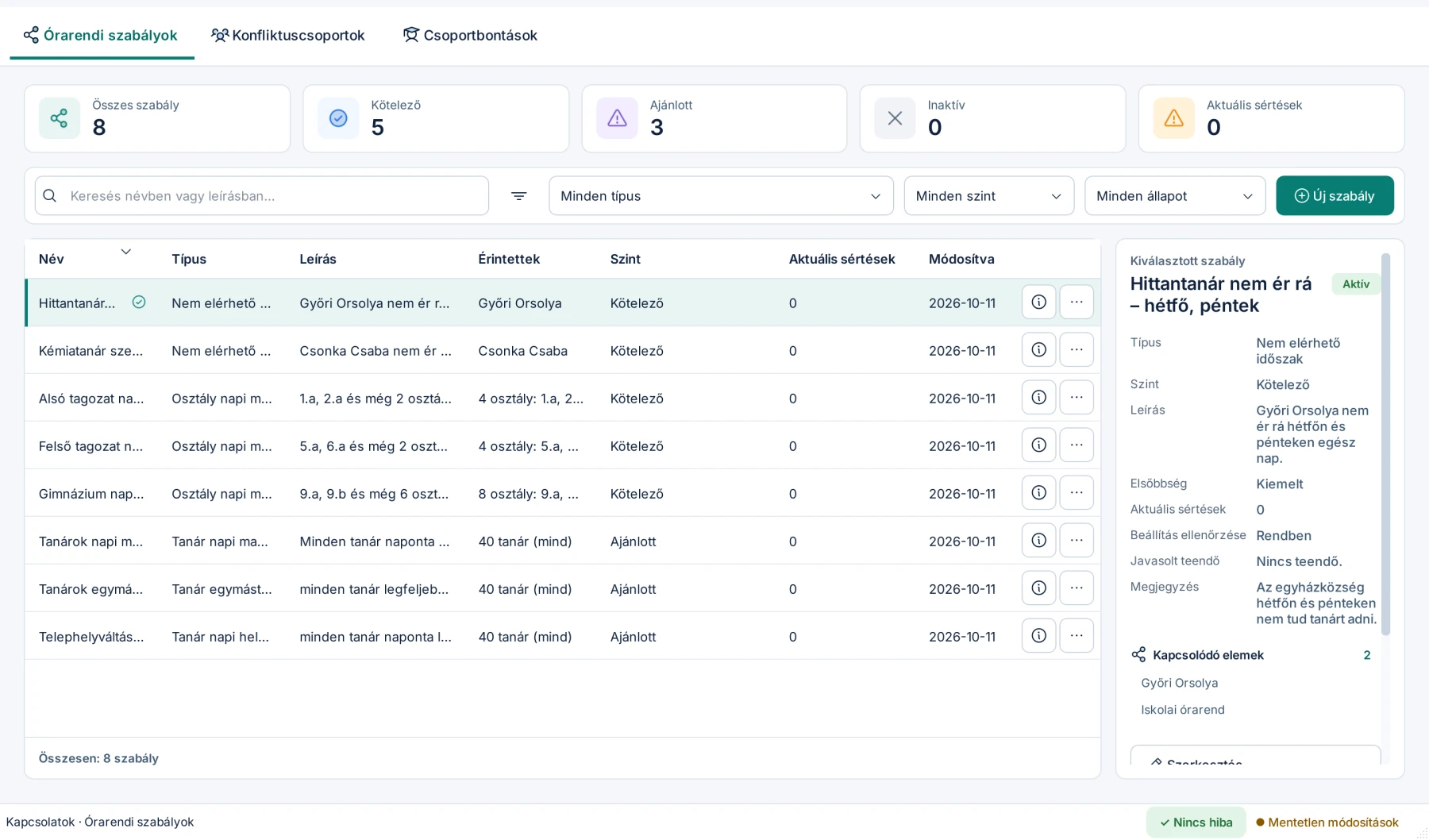
- Összesítő kártyák: hány szabály van, ebből hány kötelező, hány ajánlott, hány inaktív, és hány sértés van most.
- Szűrők: kereső (névben és leírásban), típus, szint (kötelező vagy ajánlott), állapot (aktív vagy inaktív). Ctrl+F a keresőbe ugrik.
- Lista: a szabály neve, típusa, leírása, kiket érint, szintje, a jelenlegi sértések száma és az utolsó módosítás ideje.
- Részletek panel: a kijelölt szabály minden adata. A „Beállítás ellenőrzése” és a „Javasolt teendő” sor szól, ha a szabály beállítása hiányos vagy nem teljesíthető.
10.3Új szabály mondatként
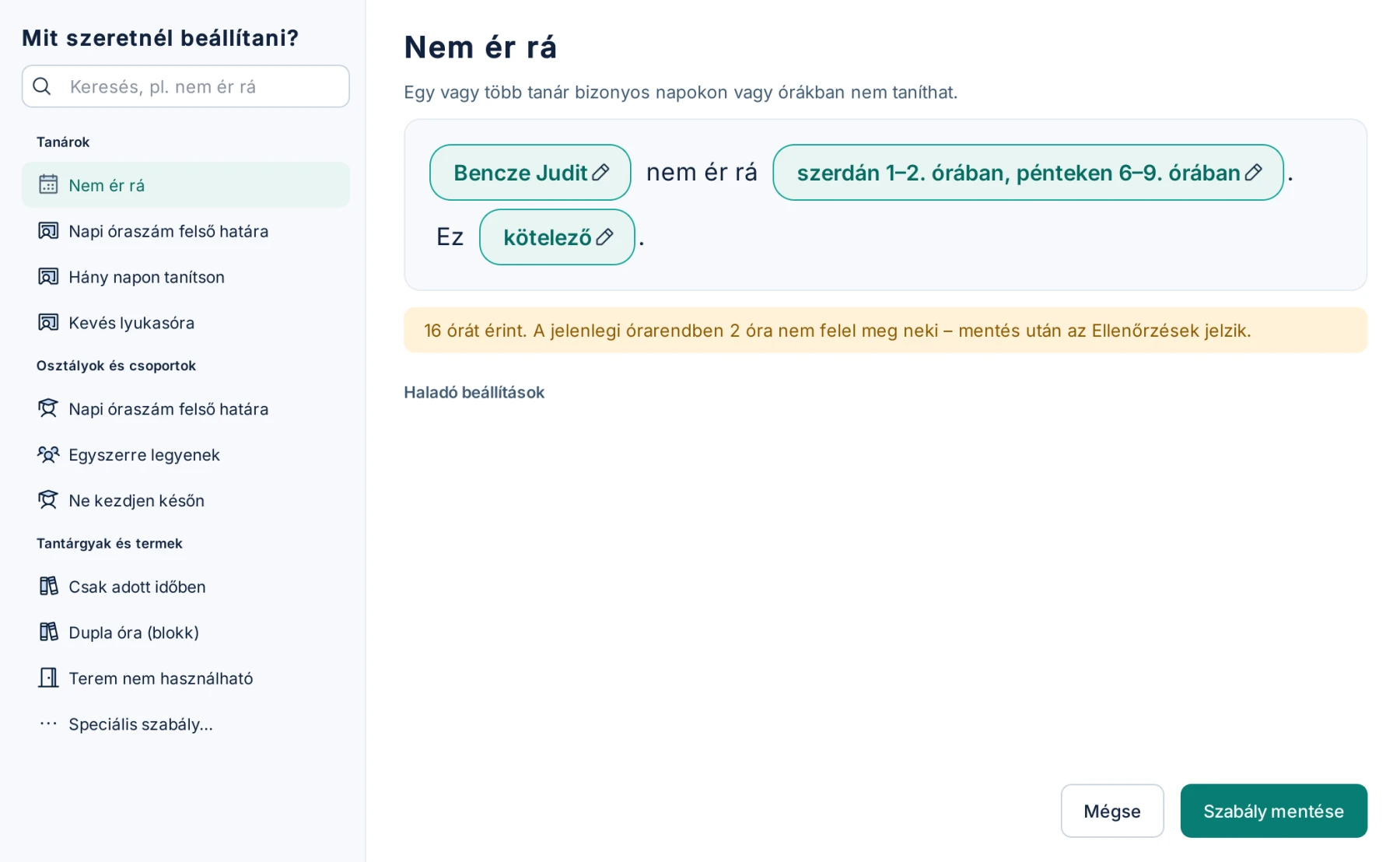
Kattints az Új szabály gombra (vagy nyomd meg a Ctrl+N billentyűt a Kapcsolatok oldalon).
 123
- 1A szabály fajtája. Kereshető, például „nem ér rá”.
- 2A szabály mint mondat. Minden kiemelt rész kattintható.
- 3A hatás: hány órát érint, és megfelel-e neki a mostani órarend.
- Válaszd ki, mit szeretnél beállítani. A bal oldali listában a leggyakoribb szabályok vannak, csoportosítva.
- Töltsd ki a mondatot. Kattints a kiemelt részekre, és válaszd ki a tanárt, az osztályt, az időpontokat vagy a számot. A kiválasztó ablakokban kereshetsz. Az osztályoknál egy kattintással kijelölheted az alsó tagozatot (1–4.), a felső tagozatot (5–8.) vagy a gimnáziumot (9–13.).
- Nézd meg a hatását. A sárga sáv megmondja, hány órát érint a szabály, és hogy a mostani órarendben hány nem felel meg neki.
- Kattints a Szabály mentése gombra. Amíg a mondatban hiányzik valami, a gomb nem nyomható meg, és a program kiírja, mi hiányzik még.
A mondatos szabályok
| Szabály | Mondat | Alapból |
|---|---|---|
| Nem ér rá | [tanár] nem ér rá [időpontok]. | kötelező |
| Napi óraszám felső határa (tanár) | [tanár] naponta legfeljebb [N] órát tartson. | ajánlott |
| Hány napon tanítson | [tanár] hetente legfeljebb [N] napon tanítson. | kötelező |
| Kevés lyukasóra | [tanár] naponta legfeljebb [N] lyukasórája legyen. | ajánlott |
| Napi óraszám felső határa (osztály) | [osztály] naponta legfeljebb [N] órája legyen. | kötelező |
| Egyszerre legyenek | A(z) [csoportok] órái egyszerre legyenek. | kötelező |
| Ne kezdjen későn | [osztály] hetente legfeljebb [N] napon kezdjen később, mint [óra]. | ajánlott |
| Csak adott időben | A(z) [tantárgy] órái [osztály] csak [időszak] között legyenek. | ajánlott |
| Dupla óra (blokk) | A(z) [tantárgy] órái [osztály] [N] órás blokkokban legyenek. | kötelező |
| Terem nem használható | [terem] nem használható [időpontok]. | kötelező |
A mondat végén a „kötelező” vagy „ajánlott” szóra kattintva válthatsz a kettő között.
Haladó beállítások
A mondat alatt a Haladó beállítások sorra kattintva megadhatod:
- Név a listában: alapból a program adja (például „Bencze Judit nem ér rá – szerda, péntek”), de átírhatod.
- Elsőbbség: Alacsony, Normál (alapból) vagy Kiemelt. Ha két ajánlott szabály nem teljesülhet egyszerre, a tervező a nagyobb elsőbbségűt tartja be előbb.
- Aktív: a kikapcsolt szabály megmarad, de nem számít.
- Megjegyzés: például hogy ki kérte és miért.
10.4Speciális szabályok
A ritkábban kellő szabályokat a lista alján lévő Speciális szabály… sor nyitja meg egy négylépéses, részletes szerkesztőben.
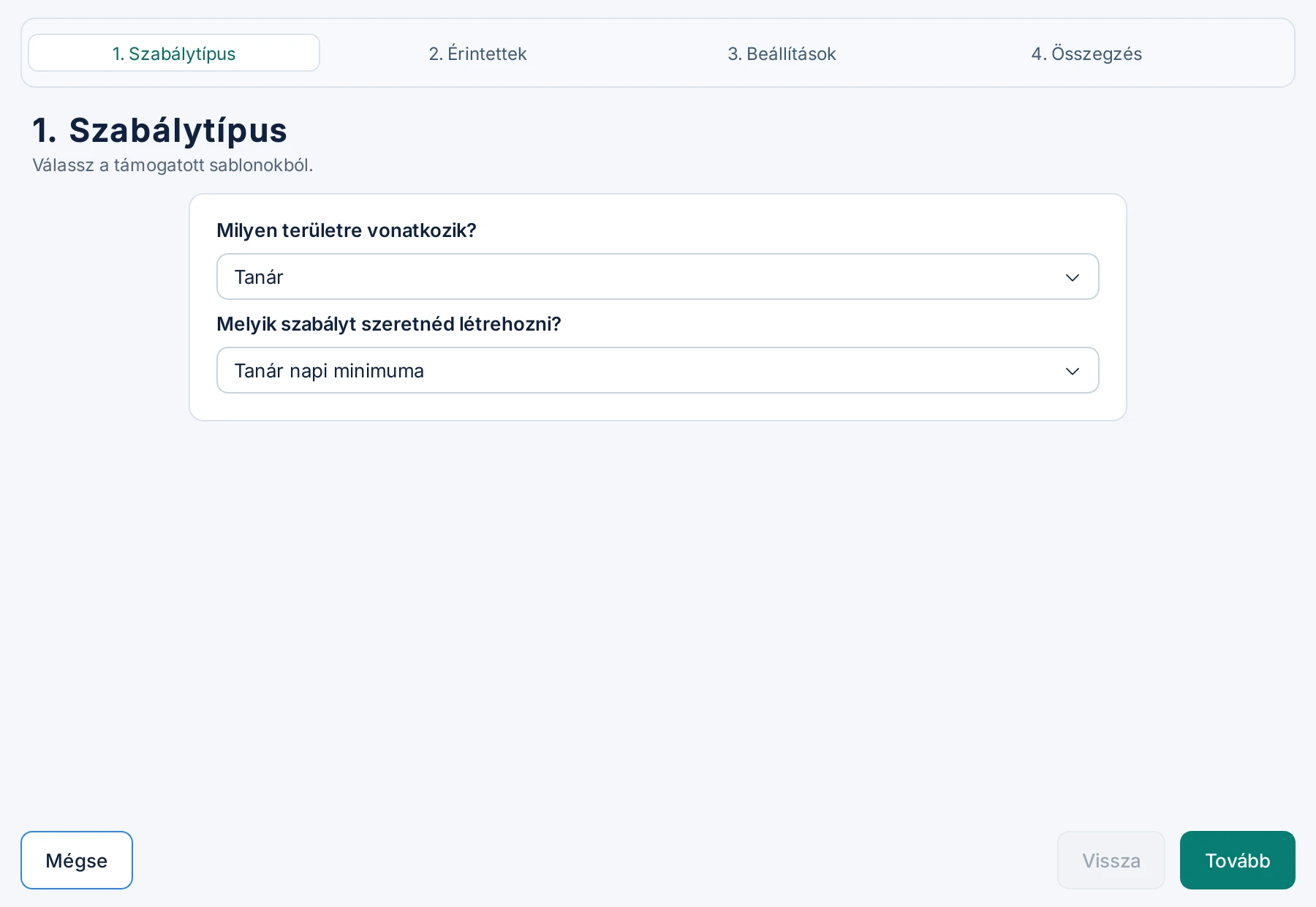
- Szabálytípus: először a területet választod ki (Tanár; Osztály vagy csoport; Tantárgy és heti elosztás; Órastruktúra és blokkok; Időkapcsolatok; Terem és feladatellátási hely), majd a szabályt.
- Érintettek: a tanárok, osztályok, csoportok, tantárgyak, termek vagy profilok, akikre a szabály vonatkozik. Csak a típushoz illő listák látszanak.
- Beállítások: a név, a szint (kötelező, vagy az ajánlottnál „Nagyon fontos”, „Lehetőleg”, „Enyhe preferencia”), az elsőbbség csúszkája és a típus saját értékei (például a maximum, a napok, a periódusok, a hét).
- Összegzés: mit hoz létre a szabály, hány órát érint, és hány sértés van most.
Ide tartozik például a tanár napi minimuma, a heti lyukasórák maximuma, a telephelyváltások száma, az ebédszünet biztosítása, a délutáni terhelés, a napi terhelés kiegyensúlyozása, a késői kezdések, a tantárgy heti elosztása, két foglalkozás időkapcsolata, és hogy egy blokk melyik órában kezdődhet. Az összes szabálytípus a C. függelékben van, a beállításaikkal együtt (C. Szabálytípusok részletesen).
10.5Szabályok máshonnan
Nem minden szabályt a Kapcsolatok oldalon hozol létre. Néhány beállítás az adatok szerkesztőiben van, mert ott kényelmesebb, de a háttérben ugyanúgy szabály lesz belőle, és a listában is megjelenik:
| Hol állítod be | Mi lesz belőle |
|---|---|
| Tanár › Elérhetőség és terhelés (7.2 Elérhetőség és terhelés) | Nem ér rá, napi minimum és maximum, napok száma, lyukasórák, egymás utáni órák, telephelyváltások. |
| Osztály › Órarendi korlátok | Osztály napi maximuma, késői kezdés, legkésőbbi óra. |
| Csoport › Órarendi beállítások (12. Napközi, szakkörök és fejlesztések) | A csoport elhelyezési módja és párhuzamos csoportjai. |
| Tantárgy és tanár › Teremigény (13. Termek és teremigények) | Kötelező vagy kedvelt termek. |
| Terem › Elérhetőség | Mikor nem használható a terem. |
10.6Mentés után
Ha az új vagy módosított szabály már elhelyezett órákat érint, a program szól: „A szabálymódosítás érinti a kész órarendet”. Az Érintett órák megtekintése gomb megmutatja őket a rácson. A szabály ekkor már el van mentve, és Ctrl+Z-vel egy lépésben visszavonható.
Az érintett órákat javíthatod kézzel, vagy rábízhatod a tervezőre az Ellenőrzések oldal Javítás kevés változással gombjával (16. Javítás és újratervezés).
10.7Másolás, kikapcsolás, törlés
A részletek panelen és a sor „…” menüjében:
- Szerkesztés: ugyanabban a szerkesztőben nyílik meg, amelyben készült.
- Másolat készítése: „… másolata” néven új szabály, például egy másik tanárnak.
- Inaktiválás / Újraaktiválás: a szabály megmarad, de nem számít. Jó, ha valamit csak kipróbálnál nélküle.
- Végleges törlés: a szabály megszűnik (Ctrl+Z-vel visszavonható).