
Ismerkedés a felülettel
A program felülete hét munkaterületre oszlik, amelyek a felső sávból egy kattintással elérhetők, és nagyjából az órarendkészítés sorrendjét követik. Ebben a fejezetben körbejárjuk őket, és megnézzük, hol találod a mentést, a súgót és a legfontosabb jelzéseket.
- a Kezdőlap
- a hét munkaterület
- a fejléc és az állapotsor
- mentés és mentési állapot
- a beépített súgó (F1)
- billentyűzet és egér
3.1A Kezdőlap
Indításkor a Kezdőlap fogad. Innen hozol létre új órarendet, nyitsz meg egy korábbit, vagy töltesz be egy kész órarendet a KRÉTA-ból.
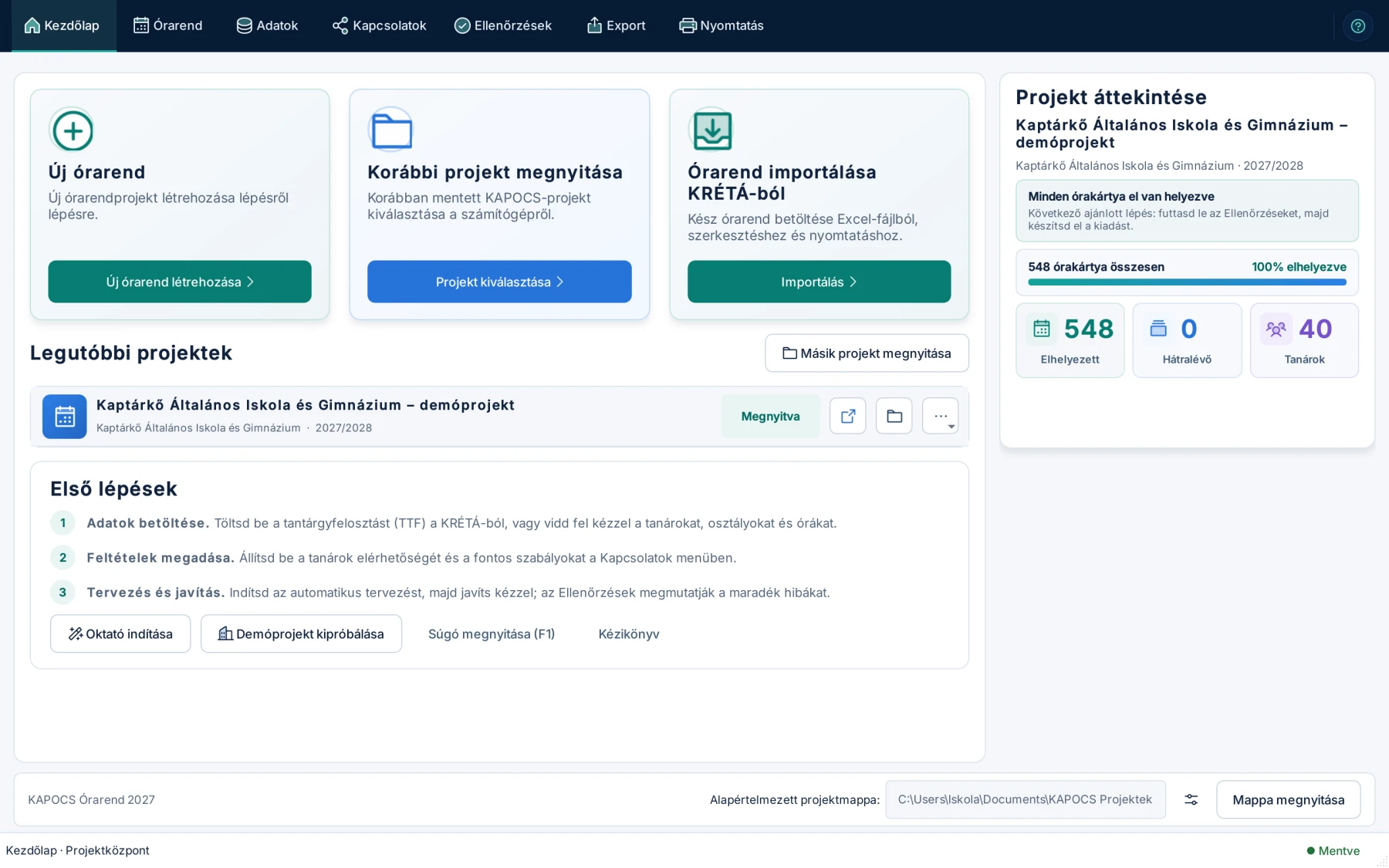 123456
- 1Új órarend: az új órarend varázslója (5. Új órarend létrehozása).
- 2Korábbi projekt megnyitása: egy
.kapocsfájl kiválasztása. - 3Órarend importálása KRÉTA-ból: egy KRÉTA-ban már meglévő órarend betöltése szerkesztésre és nyomtatásra.
- 4Legutóbbi projektek: egy kattintással újra megnyithatók.
- 5Projekt áttekintése: hány óra van elhelyezve, és mi a következő ajánlott lépés.
- 6Első lépések: a teendők sorrendje, az oktató, a demóprojektek, a súgó és a kézikönyv.
A Projekt áttekintése panel mindig megmondja, hol tartasz: hány órakártya van, mennyi van már a helyén, és mi a következő ésszerű lépés (például „Futtasd le az Ellenőrzéseket, majd készítsd el a kiadást”).
Ha a program váratlanul bezárult, a következő indításkor a Kezdőlap tetején egy Helyreállítható munka kártya jelenik meg. A Helyreállítás gombbal az utolsó automatikus mentés állapotát kapod vissza, az Eldobás gombbal elveted (21. Mentés, helyreállítás és projektfájlok).
3.2A hét munkaterület
A felső sáv gombjai a program hét fő részét nyitják meg. A sorrendjük nem véletlen: balról jobbra haladva végigjárod az órarendkészítés útját.
| Munkaterület | Mire való | Fejezet |
|---|---|---|
| Kezdőlap | Új, korábbi vagy KRÉTA-ból importált projekt; a projekt áttekintése. | ez a fejezet |
| Órarend | A heti rács, kézi szerkesztés és az automatikus tervezés indítása. | 14. Az órarend-szerkesztő |
| Adatok | Tanárok, osztályok, csoportok, tantárgyak, termek, órakártyák, az iskola szerkezete. | 7. Az Adatok munkaterület |
| Kapcsolatok | Szabályok, konfliktuscsoportok, csoportbontások. | 10. Órarendi szabályok |
| Ellenőrzések | Hibák, figyelmeztetések, javaslatok és a javításuk. | 17. Ellenőrzések |
| Export | A KRÉTA-ba visszatölthető órarendfájl elkészítése. | 18. Export a KRÉTA-ba |
| Nyomtatás | Egyéni és összesített órarendek nyomtatása, PDF, Excel. | 19. Nyomtatás, PDF és Excel |
3.3Fejléc és állapotsor
A felső sáv jobb szélén a Súgó és licenc gomb (kérdőjel ikon) menüje található:
- Segítség ezen az oldalon: a beépített, kereshető súgó (F1).
- Felhasználói kézikönyv: ez a könyv, a böngészőben (24.2 A kézikönyv a programban).
- Licenc aktiválása: licenckód vagy licencfájl megadása (2.4 A licenc aktiválása).
- Demóprojektek: a két demóiskola megnyitása.
- Frissítések keresése: új programverzió keresése.
- Névjegy: a programverzió és a licenc állapota.
Az ablak alján az állapotsor fut. Bal oldalán látod, melyik munkaterületen vagy, és egy rövid tippet az aktuális teendőhöz. Jobbra három jelzés áll:

- 1Ellenőrzési jelzés: ha az órarendben hiba vagy figyelmeztetés van, itt látszik a száma. Rákattintva az Ellenőrzések oldal nyílik meg.
- 2Mentési állapot: Mentve, Mentetlen módosítások, vagy Nincs mentve, ha a projekt még nem volt elmentve.
- 3Nagyítás: az órarendi rács mérete.
3.4Mentés és mentési állapot
A projektet a Ctrl+S billentyűvel mented. Az első mentéskor a program megkérdezi a fájl nevét és helyét; alapból a Dokumentumok mappa KAPOCS Projektek almappáját ajánlja.
A mentési állapotra kattintva egy menü nyílik:
| Parancs | Mit csinál |
|---|---|
| Mentés | Elmenti a projektet (Ctrl+S). |
| Mentés másként | A projektet új néven, új helyre menti; ezután az új fájllal dolgozol tovább. |
| Korábbi állapot visszaállítása | Egy korábbi, automatikusan mentett állapotot állít vissza (21. Mentés, helyreállítás és projektfájlok). |
| Új tanév előkészítése… | A következő tanév projektjét készíti el a mostaniból, új fájlba (20. Új tanév előkészítése). |
3.5A beépített súgó
Bármelyik oldalon nyomd meg az F1 billentyűt, vagy válaszd a Súgó és licenc menü Segítség ezen az oldalon pontját. A súgó ablaka a munkaterülethez illő témával nyílik meg, és mellette tovább dolgozhatsz a programban.
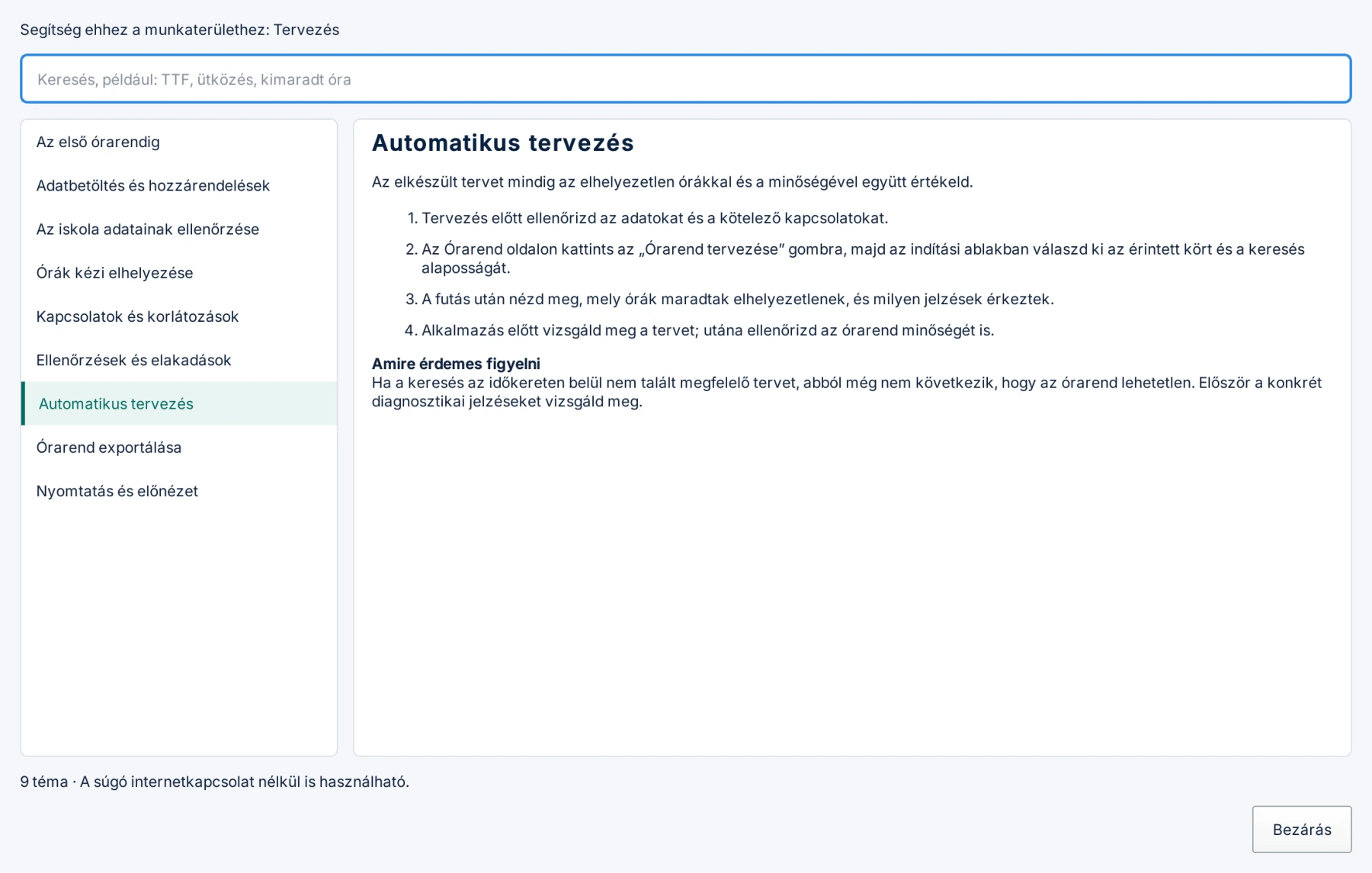
- A keresőbe írj egy-két szót, például TTF, ütközés, kimaradt óra. Ékezetek nélkül is talál.
- A súgó internet nélkül is működik.
- A Részletesen a kézikönyvben gomb a téma teljes fejezetét nyitja meg ebben a könyvben, a böngészőben.
- Ha a súgó nem ad választ, ez a könyv 23. Hibaelhárítás és gyakori kérdések fejezete és az [email protected] segít.
3.6Egér és billentyűzet
A program egérrel és billentyűzettel is teljesen kezelhető. A leggyakoribb billentyűk:
| Billentyű | Mit csinál |
|---|---|
| Ctrl+S | Mentés |
| Ctrl+Z / Ctrl+Y | Visszavonás / ismétlés |
| Ctrl+N / Ctrl+O | Új órarend / projekt megnyitása |
| Ctrl+P / Ctrl+E | Nyomtatás / export |
| F1 | Súgó |
| F11 | Teljes képernyő |
| Esc | Kijelölés vagy művelet megszakítása |
A teljes lista a B. Billentyűparancsok függelékben található.