
Az órarend-szerkesztő
Az Órarend munkaterület a program szíve. Itt látod a kész órarendet osztályonként, tanáronként, tantárgyanként vagy termenként; innen indítod a tervezést, és itt mozgathatsz kézzel bármelyik órát. A program minden mozdulatnál azonnal megmutatja, hová kerülhet egy óra, és miért nem kerülhet máshová.
- a szerkesztő részei
- egyedi és teljes nézet
- órák elhelyezése húzással és billentyűvel
- mit jelentenek a cellák színei
- zárolás és kizárás a tervezésből
- visszavonás és a műveletek menü
14.1A szerkesztő felépítése
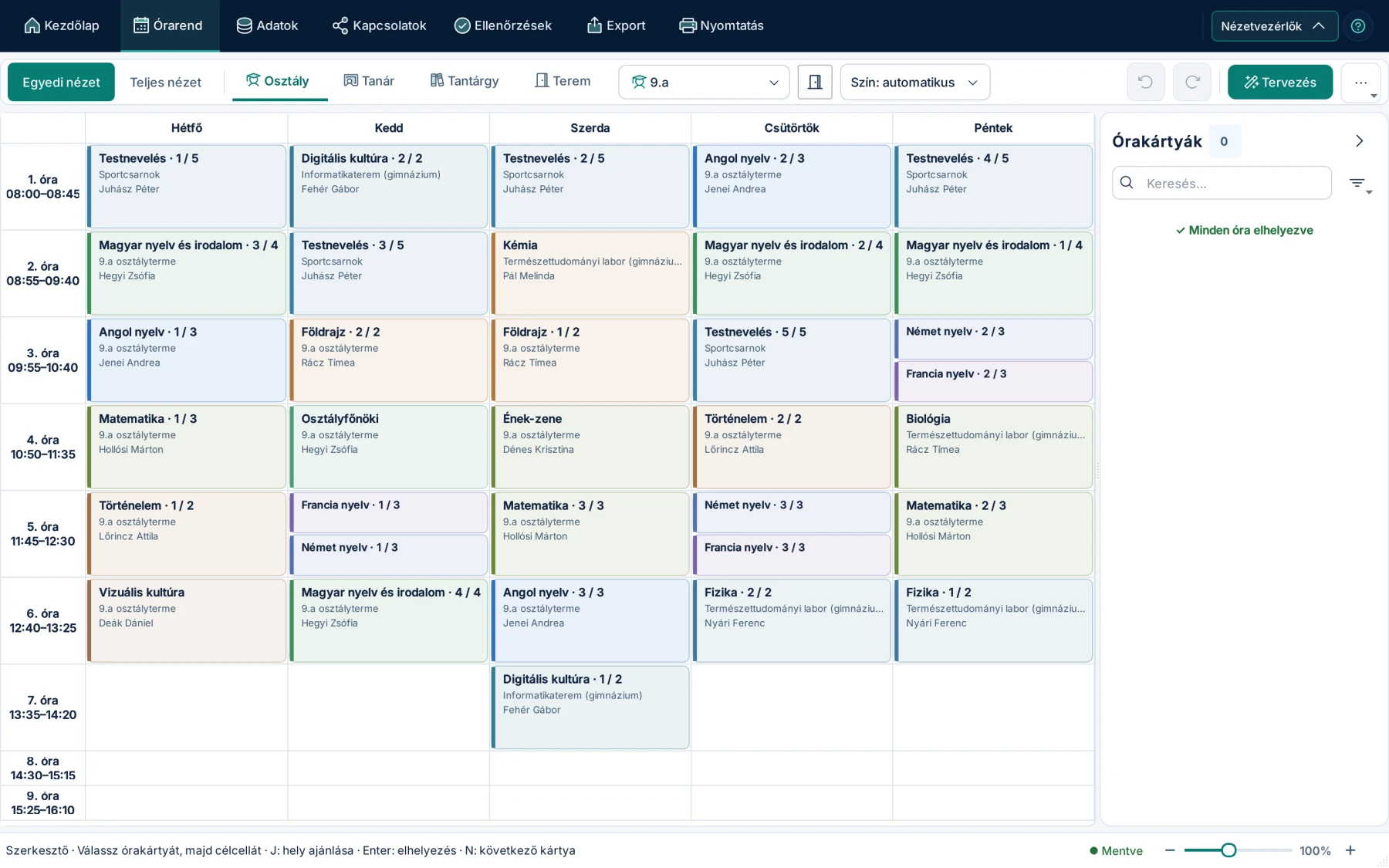
Az Órarend menüpontra kattintva a szerkesztő nyílik meg. Felül a nézetvezérlők sora, középen a heti rács, jobbra az Órakártyák panel, alul az állapotsor.
 89
- 1Egyedi vagy Teljes nézet: egy osztály, tanár, tantárgy vagy terem hete, illetve az egész iskola egyszerre.
- 2Nézettípus: Osztály, Tanár, Tantárgy vagy Terem szerint.
- 3Kiválasztó: melyik osztály (tanár, tantárgy, terem) hetét mutassa.
- 4Színezés: automatikus, tantárgy, tanár vagy osztály szerinti színek.
- 5Visszavonás és ismétlés (Ctrl+Z, Ctrl+Y).
- 6Tervezés: az automatikus órarendtervező indítása.
- 7Órarendi műveletek: új óra, az összes órakártya, az órarend kiürítése.
- 8A heti rács: napok oszlopokban, órák sorokban, a csengetési rend idejével.
- 9Órakártyák panel: a még elhelyezetlen órák.
- 10Mentési állapot: Mentve vagy Nincs mentve; menüjében Mentés másként, korábbi állapot, új tanév.
- 11Nagyítás: a rács mérete 60 és 160% között.
A rács minden cellája egy nap egy órája. Egy kártya a tantárgyat, a csoportot vagy osztályt, a tanárt és a termet mutatja; a színe a választott színezéstől függ. Ha egy cellában több óra is van (például egy osztály két nyelvi csoportja egyszerre), a kártyák egymás mellett jelennek meg.
14.2Egyedi és teljes nézet
Az Egyedi nézet egyetlen osztály, tanár, tantárgy vagy terem hetét mutatja. Ebben dolgozol a legtöbbet: itt a legjobban látszik, hol van lyukasóra vagy késői kezdés, és itt a legkényelmesebb órákat mozgatni.
A Teljes nézet az egész iskolát egyszerre mutatja. Két elrendezése van:
| Elrendezés | Mire jó |
|---|---|
| Heti áttekintő | Minden osztály egy sor, a hét összes órája egymás mellett. Ebből látszik, hol zsúfolt egy nap. |
| Nap × osztály | Napokra bontva, osztályonként. Egy nap teljes képe az egész iskolában. |
A Teljes nézetben a részletesség is állítható (Részletes, Kompakt, Teljes hét), és az évfolyamszűrővel elég csak az alsó vagy csak a felső tagozatot mutatni.
Nézettípusok
| Nézet | Mit mutat | Mikor hasznos |
|---|---|---|
| Osztály | Egy osztály hetét, a csoportórákat is. | A diákok szemszöge: lyukasórák, napi terhelés. |
| Tanár | Egy tanár összes óráját. | Lyukasórák, „nem ér rá” idők ellenőrzése. |
| Tantárgy | Egy tantárgy összes óráját az iskolában. | Testnevelés és tornaterem, nyelvi sávok. |
| Terem | Egy terem foglaltságát. | Szaktantermek, tornaterem, informatika. |
14.3Órák elhelyezése és mozgatása
Egy óra helyét háromféleképpen változtathatod meg: áthúzod a rácson, kijelölöd és a célcellára kattintasz, vagy billentyűvel választasz helyet. Mindhárom ugyanazt az ellenőrzést futtatja: a program nem enged olyan lépést, amely kötelező szabályt sértene.
- Kattints egy kártyára a rácson vagy az Órakártyák panelen. A kártya kijelölődik, a rács pedig megmutatja a lehetséges helyeit.
- Húzd a kártyát a kívánt cellára, vagy kattints a cellára. Billentyűzettel: a nyilakkal lépj a cellára, és nyomd meg az Enter billentyűt.
- Ha a hely szabad, az óra azonnal átkerül. Ha ott már van óra, a program cserét ajánl, ha az szabályos.
- A J billentyű a legjobb helyet ajánlja a kijelölt kártyának; az N a következő elhelyezetlen kártyára ugrik; az Esc megszakítja a kijelölést.
 123
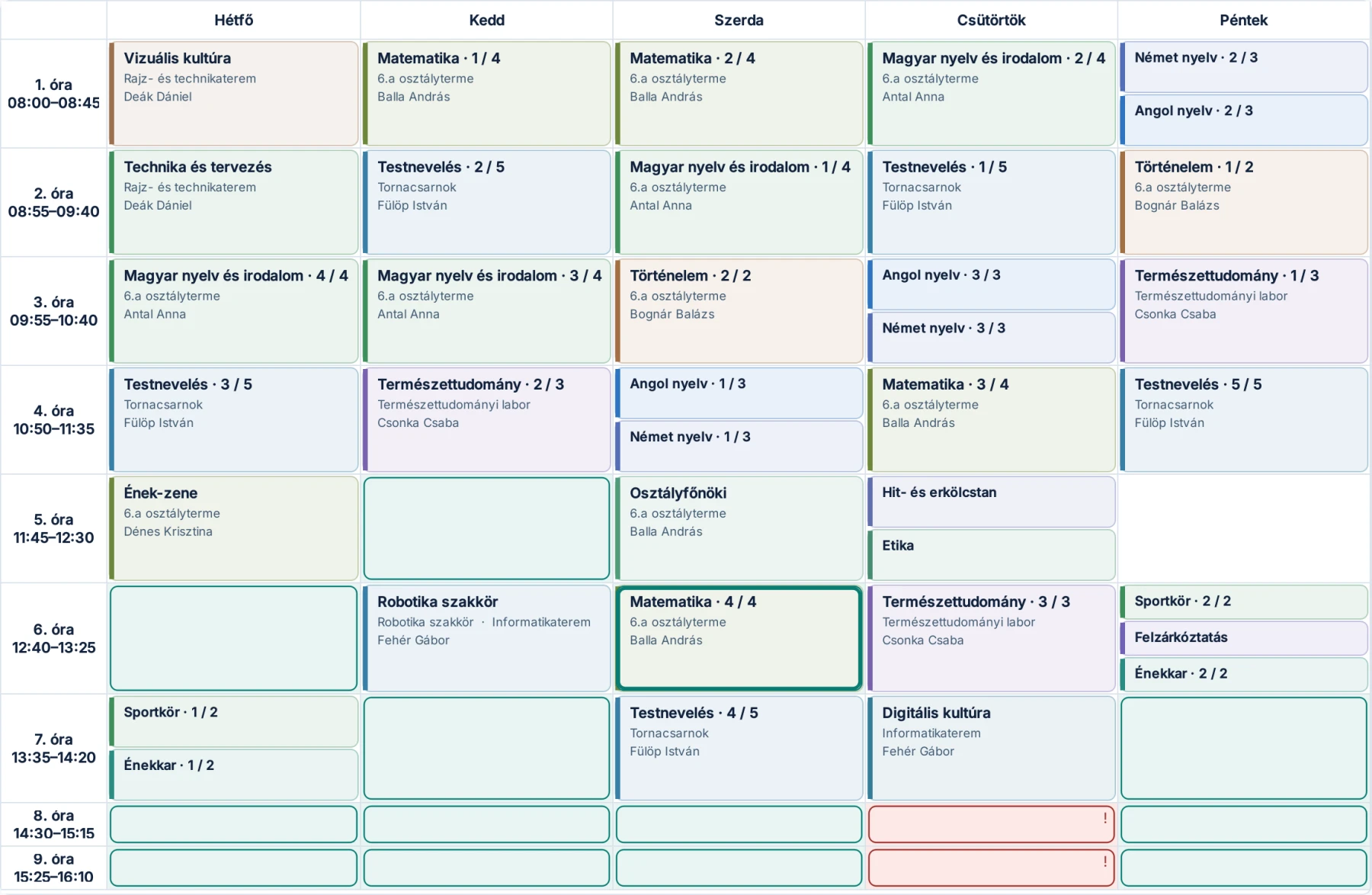
- 1A kijelölt óra.
- 2Szabad hely: ide minden szabály szerint áthelyezhető.
- 3Tiltott hely: a cellán a jel mutatja, hogy itt ütközés vagy kötelező szabály akadályozza.
Mit jelentenek a cellák jelei?
| Jelzés | Jelentés |
|---|---|
| Zöld keret | Szabad hely: az óra minden kötelező szabály szerint ide kerülhet. |
| Sárga, „!” | Ide kerülhet, de egy ajánlott szabály sérül, vagy csere kell. A program a mozgatás előtt megmondja, mi a gond. |
| Piros, „!” | Tiltott: ütközés (tanár, osztály, terem) vagy kötelező szabály. Ide nem tehető. |
| „K” | Kapcsolt hely: az óra egy párhuzamos vagy egymást követő párral együtt mozog. |
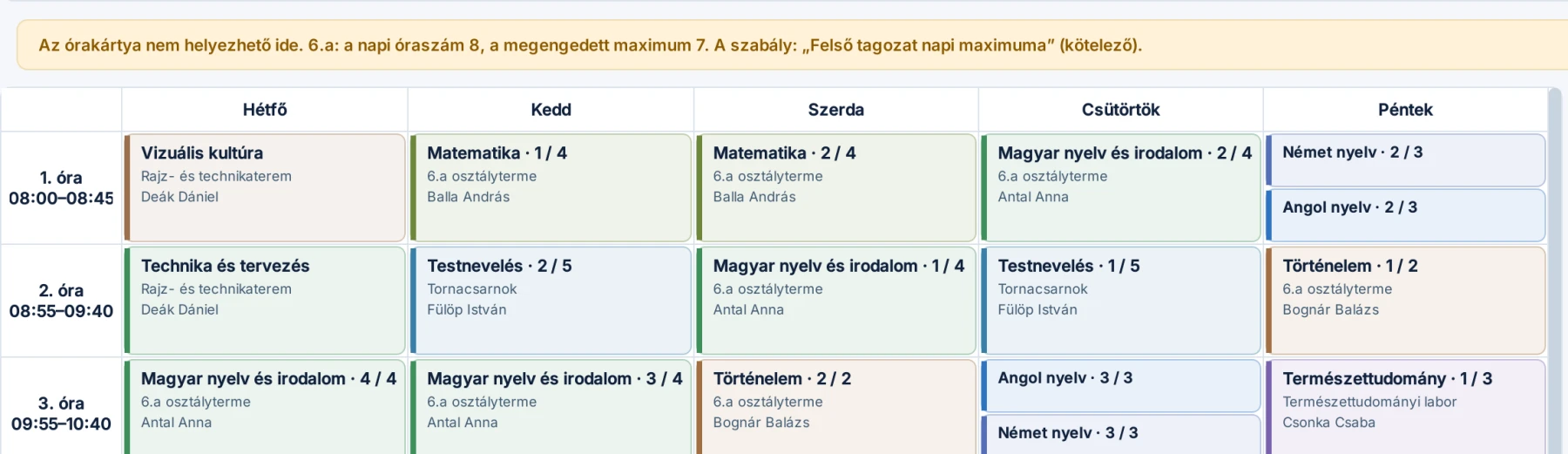
Ha egy tiltott helyre próbálod húzni az órát, a program nem mozdítja, hanem a rács fölötti sávban megírja, mi akadályozza: például hogy a tanárnak abban az órában már van órája, vagy hogy egy szabály szerint akkor nem ér rá.
 1
- 1Az ok, a program saját szavaival.
14.4Az Órakártyák panel
A jobb oldali panel az elhelyezetlen órákat sorolja fel: az automatikus tervezés előtt az összeset, utána azokat, amelyek valamiért kimaradtak. Ha minden óra a helyén van, a panel ezt egy zöld Minden óra elhelyezve felirattal jelzi.
- Keresés: írd be a tantárgy, osztály vagy tanár nevét.
- Szűrés: a szűrő gombbal csak az osztály-, csak a csoportórákat vagy csak az A/B hetes órákat mutatja; a Kizárt kártyák megjelenítése a tervezésből kizárt kártyákat is.
- Jobb gomb egy kártyán: Hely ajánlása, Szerkesztés, Zárolás, kizárás a tervezésből, Másolat készítése, Órakártya törlése.
Egy elhelyezett órát úgy tehetsz vissza a panelre, hogy kijelölöd és megnyomod a Delete billentyűt, vagy a helyi menüből a Vissza az Órakártyák panelre parancsot választod.
14.5Zárolás és kizárás a tervezésből
Két egyszerű eszközzel mondhatod meg a tervezőnek, mihez ne nyúljon.
Zárolás
A zárolt óra a helyén marad: sem az automatikus tervezés, sem az újratervezés vagy a javítás nem mozdítja. Akkor használd, ha egy óra helye már végleges (például egy közösen egyeztetett nyelvi sáv).
Jobb gomb az órán: Zárolás. Egy egész nap vagy óra zárolásához kattints jobb gombbal az oszlop vagy a sor fejlécére.
Kizárás a tervezésből
A kizárt óra kimarad az automatikus elhelyezésből: a tervező nem teszi be, és nem is számolja hiányzónak. Akkor hasznos, ha egy foglalkozást kézzel akarsz elhelyezni a végén, vagy ideiglenesen kihagynál.
Jobb gomb az órán: Kizárás az órarendi elhelyezésből. A visszavonás ugyanitt: Bevonás az órarendi elhelyezésbe.
14.6Visszavonás és a műveletek menü
Minden változtatás visszavonható a Visszavonás gombbal vagy a Ctrl+Z billentyűvel, és újra végrehajtható az Ismétlés gombbal (Ctrl+Y). Egy teljes automatikus terv alkalmazása is egyetlen lépés: ha nem tetszik, egy Ctrl+Z visszaállítja az előző órarendet.
A sor végi Órarendi műveletek menü (a „…” gomb) további parancsokat rejt:
| Parancs | Mit csinál |
|---|---|
| Órarend tervezése | Megnyitja az automatikus tervezést (15. Automatikus tervezés). |
| Új óra létrehozása | Új órakártyát készít kézzel, például egy egyszeri foglalkozáshoz. |
| Az összes órakártya kezelése | Az Adatok › Órakártyák lista, tömeges szerkesztéssel. |
| Órarend kiürítése | Minden elhelyezett, nem zárolt órát visszatesz az Órakártyák panelre. |