
Automatikus tervezés
Az automatikus tervező egy gombnyomással elkészíti az órarendet. Minden kötelező szabályt betart, a többi szempontot pedig a lehető legjobban teljesíti. Egy teljes iskolához általában másfél perc kell. A projekt közben nem változik: a kész tervet megnézed, és csak akkor alkalmazod, ha jónak látod.
- a tervezés indítása és az indítóablak
- az érintett órák köre és a keresés alapossága
- az indítás előtti gyors teszt
- a tervezés menete és a megszakítás
- az eredmény: elhelyezett és kimaradt órák, okok és tanácsok
- az előnézet és a terv alkalmazása
- az órarend minősége és a tervváltozatok
15.1Mielőtt elindítod
A tervező csak abból dolgozhat, amit megadtál. Minél pontosabbak az adatok és a feltételek, annál jobb lesz az órarend, és annál kevesebbet kell utána kézzel javítani.
- A tantárgyfelosztás be van töltve, a heti óraszámok rendben vannak (6. Importálás a KRÉTA-ból).
- A termek be vannak töltve, az osztálytermek és a szaktantermek beállítva (13. Termek és teremigények).
- A tanárok elérhetősége megvan (ki mikor nem ér rá) (7.2 Elérhetőség és terhelés).
- A csoportbontások megvannak (11. Csoportbontások és párhuzamos órák).
- Több telephelynél az utazási idők be vannak állítva (9.4 Utazási idők).
- A fontos szabályok megvannak, és csak a tényleg kötelezők kötelezők (10. Órarendi szabályok).
15.2A tervezés indítása
A szerkesztő eszköztárán kattints az Órarend tervezése gombra (keskeny ablakban Tervezés). KRÉTA-import után a szerkesztő tetején megjelenő sávban is ott van ez a gomb.
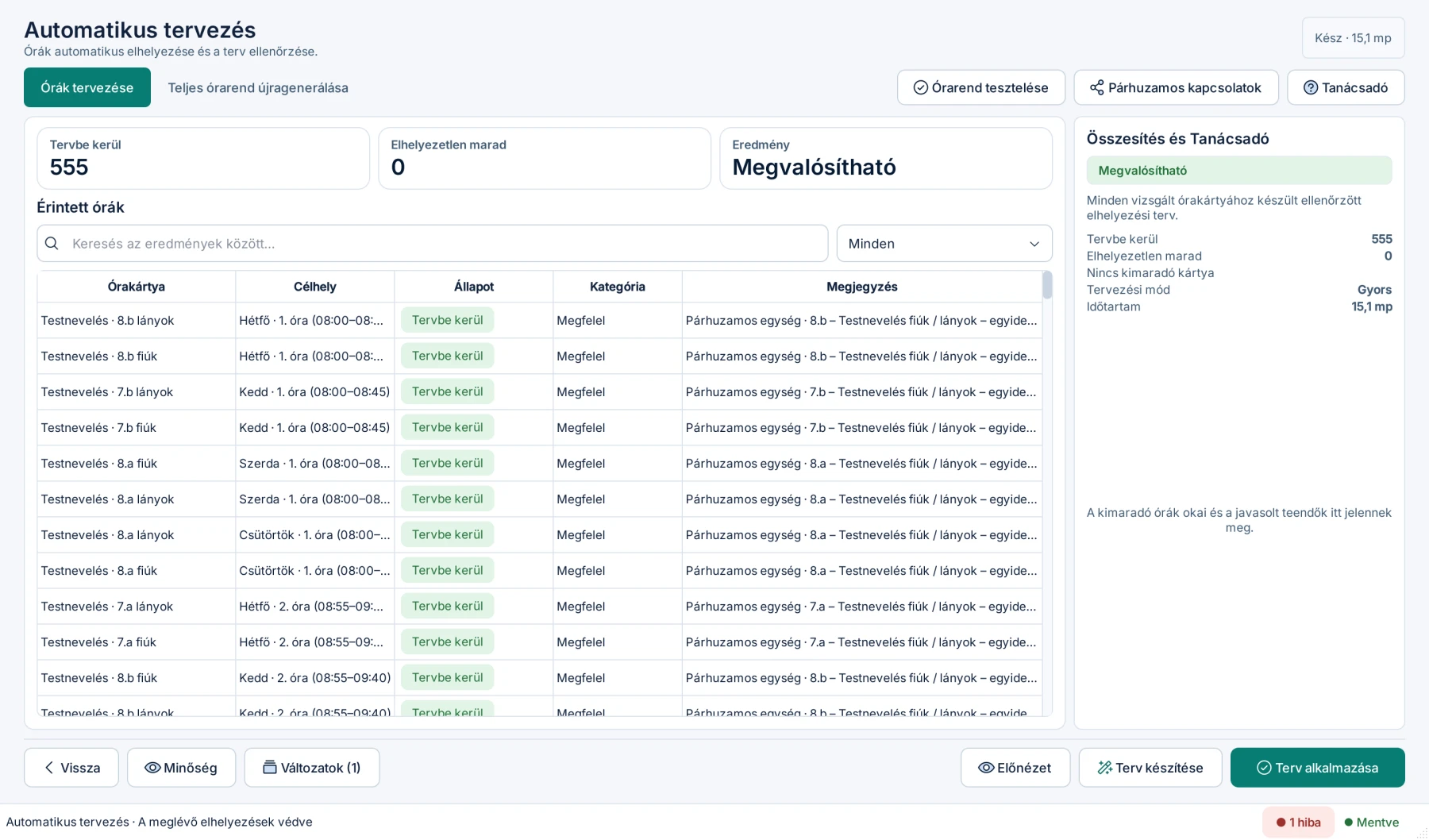
Megnyílik az Automatikus tervezés oldal.
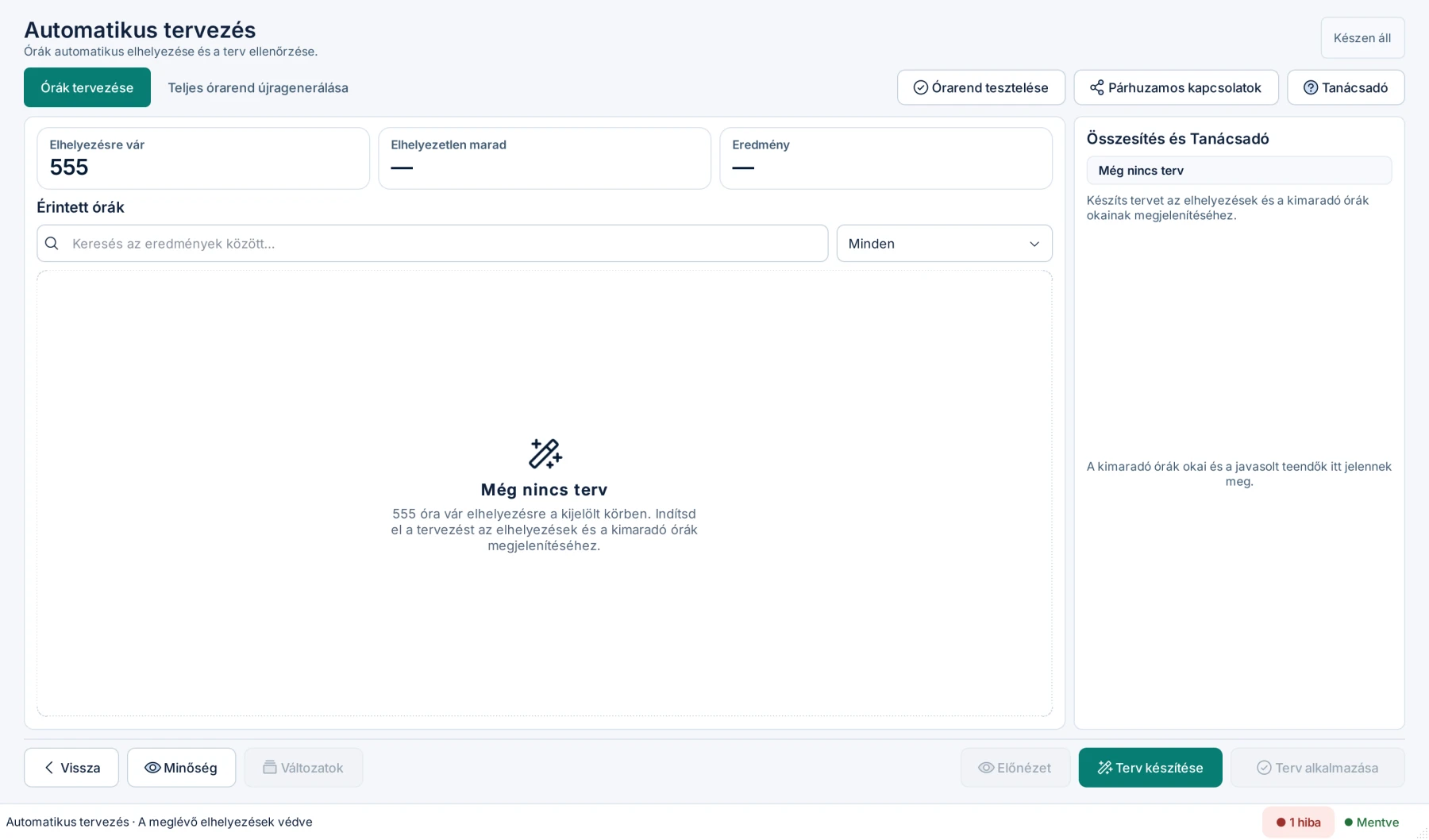
- Órák tervezése / Teljes órarend újragenerálása: az első elhelyezi az órákat a meglévők mellé, a második az egész órarendet újra elkészíti (16. Javítás és újratervezés).
- Órarend tesztelése: megnézi, teljesíthetők-e a feltételek, még a tervezés előtt.
- Párhuzamos kapcsolatok: a párhuzamosan kapcsolt órák egységei (11.3 Párhuzamos csoportok).
- Tanácsadó: a jobb oldali panel, ahol a tervező elmagyarázza, mit miért csinált.
- Lent: Vissza az órarendhez, Aktuális órarend minősége, Tervváltozatok, Előnézet, Terv készítése és Terv alkalmazása. Keskenyebb ablakban az első három rövidebb felirattal látszik: Vissza, Minőség, Változatok.
Kattints a Terv készítése gombra. Megnyílik az indítóablak.
15.3Az indítóablak
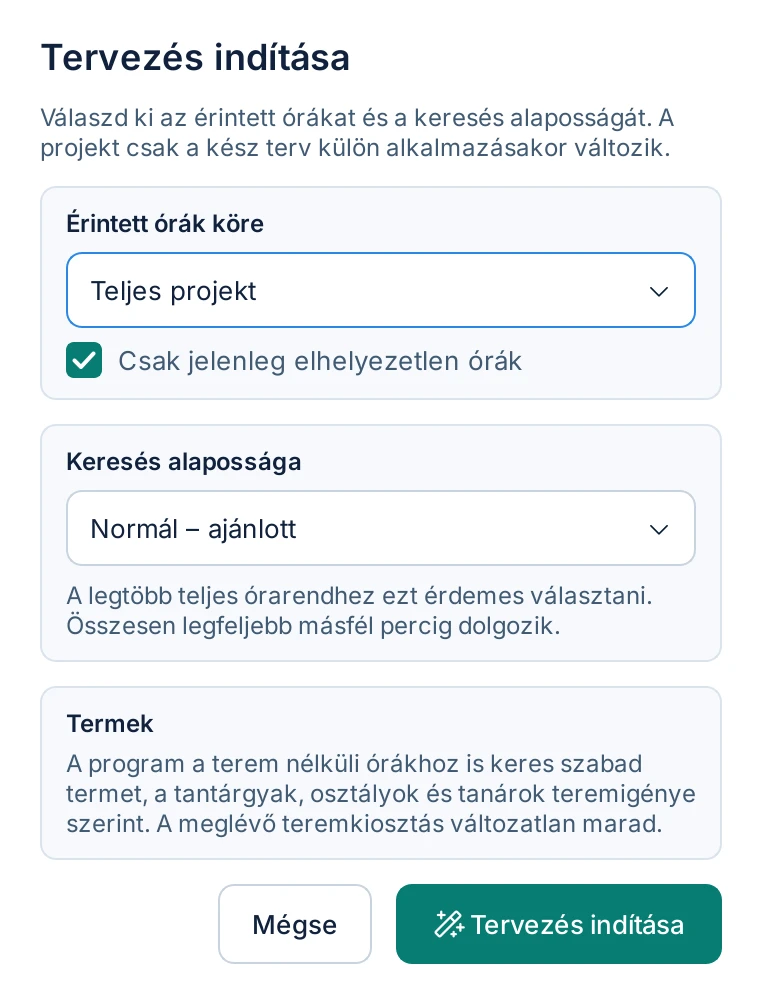
Érintett órák köre
Alapból a teljes projekt. Szűkítheted is:
| Kör | Mire jó |
|---|---|
| Aktuális órarendi nézet | Ami most a rácson látszik (például egy osztály). |
| Kijelölt órakártyák | Csak a kijelölt kártyák. |
| Aktuális órarendi profil | Több profilnál csak az egyik. |
| Egy vagy több osztály, csoport, tanár, terem, feladatellátási hely | A kiválasztott elemek órái. Több is kijelölhető. |
| Egy vagy több nap | Csak a kiválasztott napok elhelyezett órái (újratervezéshez). |
| Teljes projekt | Minden óra. |
A Csak jelenleg elhelyezetlen órák jelölő dönti el, mi történjen a már elhelyezett órákkal:
- bekapcsolva (ez az alap, ha van elhelyezetlen óra): a meglévő órák a helyükön maradnak, a tervező csak az elhelyezetleneket teszi be;
- kikapcsolva: a kör nem zárolt órái is új helyet kaphatnak. Ez az újratervezés (16. Javítás és újratervezés).
Az órarendi elhelyezésből kizárt kártyákkal a tervező soha nem foglalkozik, és a zárolt kártyákat sem mozdítja el.
Keresés alapossága
| Alaposság | Mire való | Időkeret |
|---|---|---|
| Gyors | Kisebb feladatokhoz: néhány óra beillesztése, egy osztály. | az első terv után legfeljebb 15 másodperc javítás |
| Normál – ajánlott | A legtöbb teljes órarendhez. Ha minden óra elfért, a maradék időben a lyukasórákat és a késői kezdéseket csökkenti. | legfeljebb másfél perc |
| Alapos | Előbb Normál tervet készít, majd szélesebb kereséssel jobbat keres. A kettő közül a jobbat adja, így nem lehet rosszabb a Normálnál. | legfeljebb 5 perc |
| Nagyon alapos – nagy órarendhez | Mint az Alapos, még szélesebb kereséssel, több processzormagon. | legfeljebb 15 perc |
A program megjegyzi, melyiket választottad, amíg nyitva van.
Termek
Ha vannak aktív termek, a tervező a terem nélküli órákhoz termet is keres a teremigények szerint. A már beállított termek nem változnak (13.5 Automatikus teremkiosztás). Ha nincs aktív terem, a terv terem nélkül készül.
Kattints a Tervezés indítása gombra.
15.4Az indítás előtti gyors teszt
Indítás előtt a program néhány másodperc alatt megnézi, teljesíthetők-e egyáltalán a feltételek.
| Eredmény | Mit jelent | Mi történik |
|---|---|---|
| Zöld | Nincs akadály. | A tervezés azonnal indul. |
| Sárga: „Kevés a tervezési mozgástér” | Valahol nagyon szűkek a feltételek (például egy tanár szinte sosem ér rá). | Megjelenik az Órarend tesztelése ablak; a Folytatás tervezéssel gombbal mégis indíthatod. |
| Piros: „Bizonyított beállítási akadály” | Valami biztosan nem teljesíthető (például egy osztály heti óraszáma nem fér el a hetében). | Csak akkor indíthatod, ha bejelölöd, hogy az akadályok ellenére is elindítod. Az érintett órák elhelyezetlenek maradnak. |
Az ablakban a Javasolt javítások gomb felsorolja, mit javíthatsz egy kattintással (például egy hiányzó beállítást). Ezeket egy visszavonható lépésben alkalmazza, utána indítsd újra a tervezést.
15.5Tervezés közben
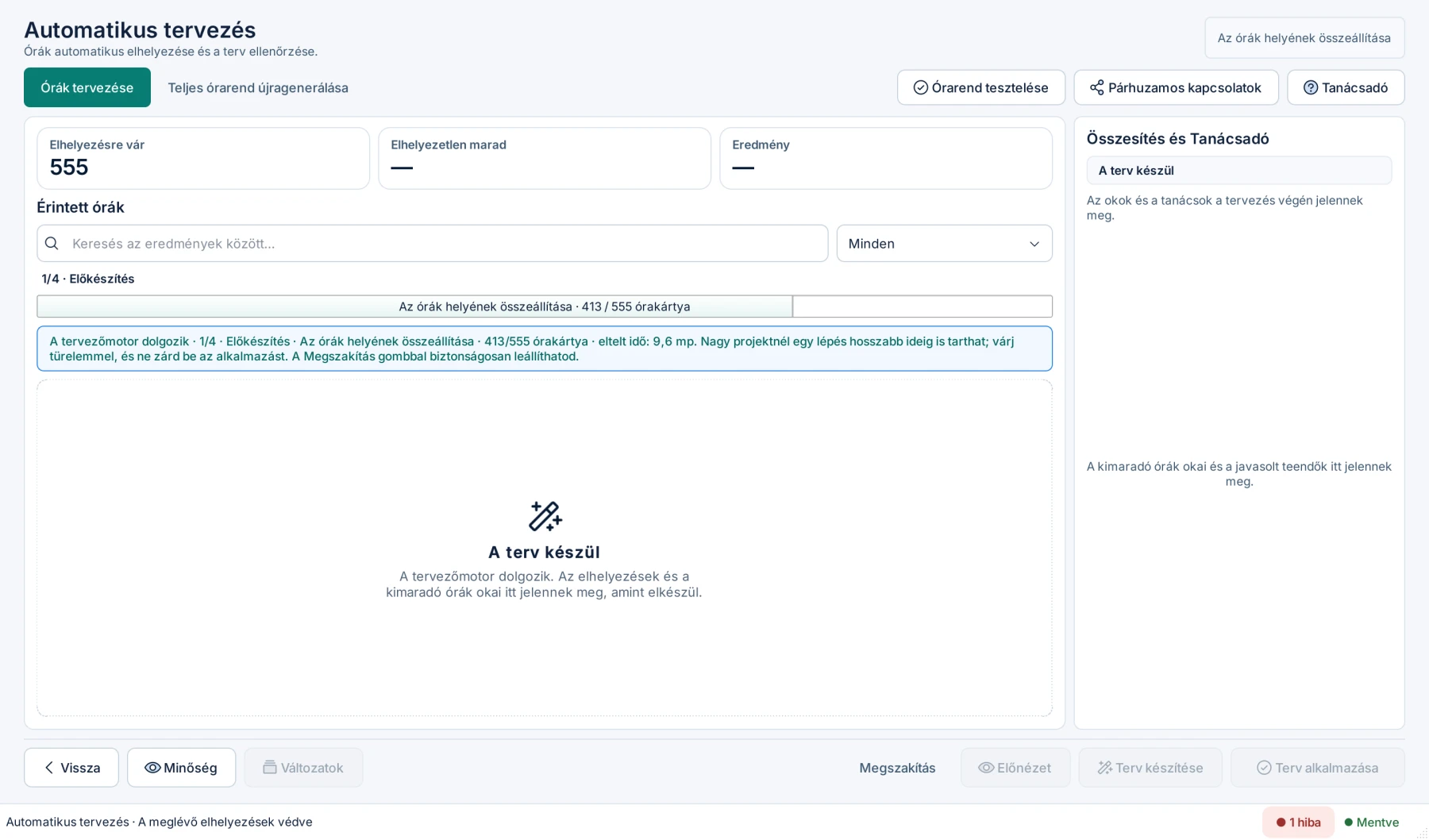
A tervezés négy szakaszból áll: 1/4 Előkészítés, 2/4 Teljes terv készítése, 3/4 Minőség javítása, 4/4 Végellenőrzés. Az állapotsáv mutatja, hol tart, és mennyi idő telt el.
Közben dolgozhatsz más programban, de a KAPOCS-ot ne zárd be. A Megszakítás gomb biztonságosan leállítja a tervezést; ilyenkor az addigi részeredmény elvész, a projekt pedig változatlan marad.
15.6Az eredmény
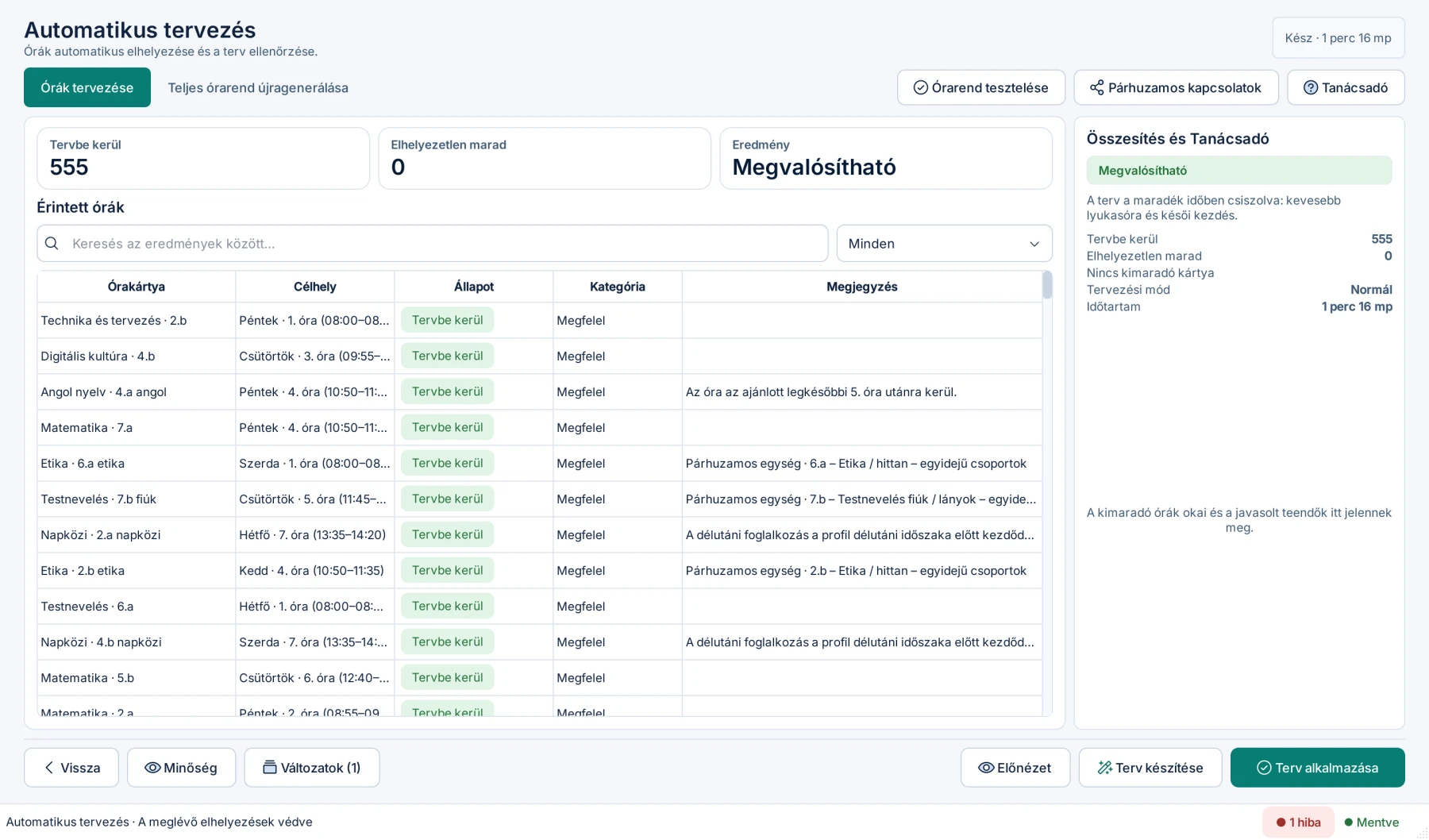
Fent három kártya foglalja össze az eredményt: hány óra kerül a tervbe, hány marad elhelyezetlen, és mi az eredmény.
| Eredmény | Jelentése |
|---|---|
| Megvalósítható | Minden óra elhelyezhető. |
| A terv egy része elkészült | Az órák egy része kimaradt, de ami elkészült, szabályos és alkalmazható. |
| Nem megvalósítható a jelenlegi feltételekkel | A kötelező feltételek mellett nincs megoldás. |
| Nem született biztos eredmény | Az idő nem volt elég a döntéshez. |
| Beállítás javítása szükséges | Egy adat- vagy szabálybeállítás hibás. |
Az Érintett órák táblázatban minden óra szerepel a javasolt helyével (Célhely), az állapotával és a kategóriájával. A szűrővel csak a kimaradt órákat is nézheted.
| Állapot | Jelentése |
|---|---|
| Tervbe kerül | Az óra a jelzett helyre kerül. |
| Nem talált helyet | A tervező ebben a tervben nem talált neki szabályos helyet. |
| Több idő szükséges | Az idő elfogyott, mielőtt helyet talált volna. |
| Beállítás szükséges / Beállítás kell | Egy beállítás hiányzik (például a csoport elhelyezési módja). |
| Előfeltétel hiányzik | Egy másik órára vár (például a párhuzamos párjára). |
| Zárolt | Zárolt, elhelyezetlen kártya: a tervező nem helyezheti el. |
| Kényszermegoldás | Csak rendkívüli időpontban fért el; nézd át. |
A program döntése az A/B hétről
Ha vannak kéthetes, még függő hetű kártyák, a tervező maga dönti el, hogy A vagy B hétre kerüljenek. A Hét oszlopban ezek „A héten (a program döntése)” vagy „B héten (a program döntése)” jelölést kapnak, és az összesítés is kiírja, hány ilyen döntés született.
15.7Ha órák maradnak ki
Jelölj ki egy kimaradt órát: a jobb oldali Tanácsadó négy kérdésre felel.
- Mi történt? Röviden az eset, például „Van még helye – újratervezéssel beférhet” vagy „4.a: betelt a hét”.
- Mi akadályozta? A konkrét ok, például hogy mind a 35 lehetséges időpontja foglalt vagy tiltott, és miért: az osztály órái, a tanár elérhetősége, a terem foglaltsága vagy egy szabály.
- Mennyire biztos? Lásd a táblázatot alább.
- Mit érdemes tenni? A javasolt teendő. Az Érintett elem megnyitása gomb oda visz, ahol javíthatod (a tanár elérhetősége, a szabály, a csoport stb.).
| Bizonyosság | Jelentése |
|---|---|
| Biztos ok | Amíg ez a beállítás nem változik, az óra biztosan nem helyezhető el. Javítsd a beállítást. |
| Ebben a tervben | Ebben az elrendezésben nem fért el, de más elrendezésben elférhet. |
| Időkorlát | A keresés nem ért végig. Futtasd Alapos móddal, vagy tervezd a kimaradt órákat külön. |
| Ismeretlen ok | A program nem tudta pontosan megnevezni az okot. Nyisd meg az órát, és nézd át a beállításait. |
A jobb panel Okok és Tanácsok füle az összes kimaradt óra okát és teendőjét csoportosítva mutatja.
15.8Előnézet és alkalmazás
Az Előnézet gomb a terv szerinti teljes órarendet mutatja meg, még mielőtt alkalmaznád. A projekt az előnézettől nem változik.
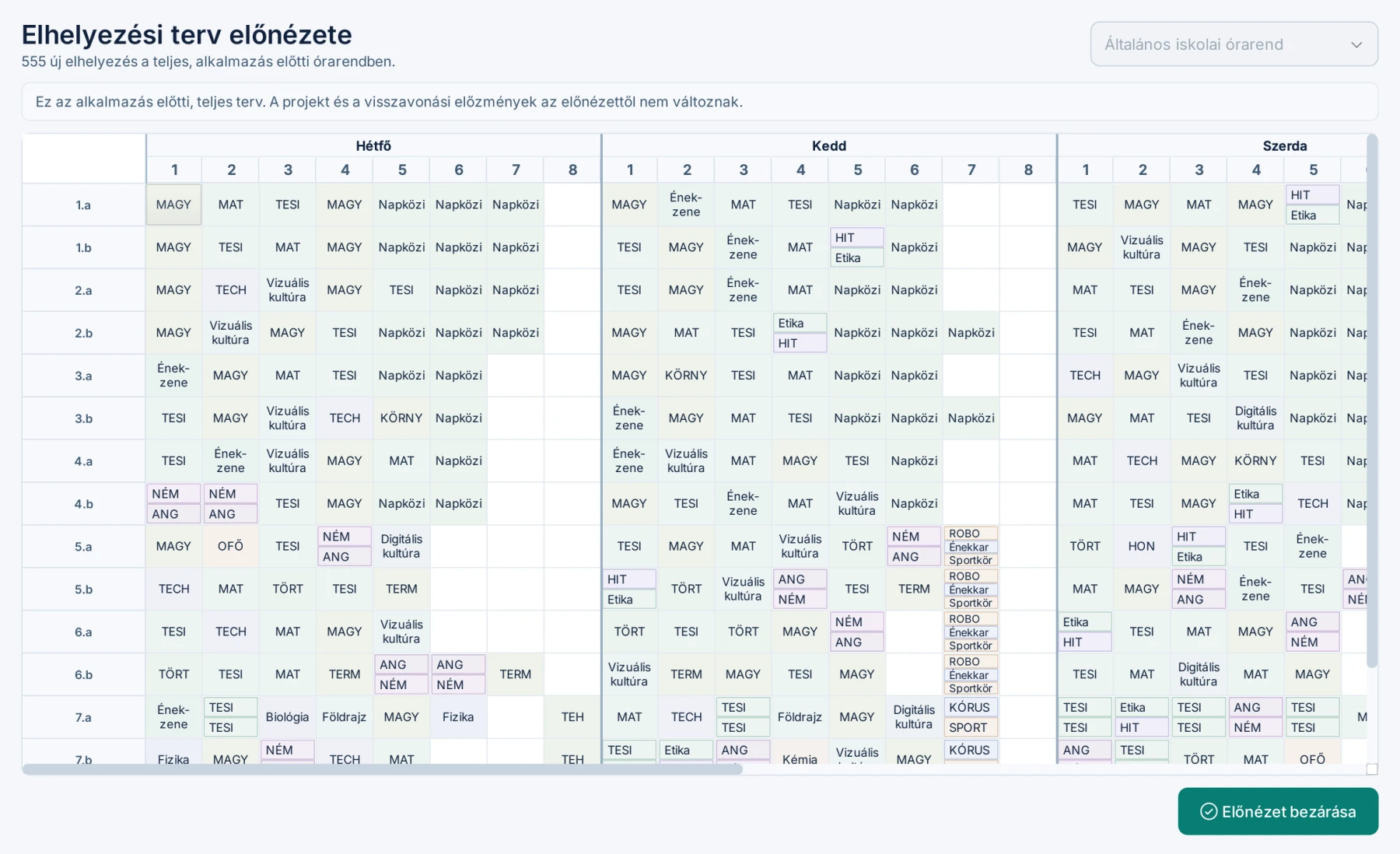
Ha jó, kattints a Terv alkalmazása gombra.
- Az alkalmazás egyetlen lépés, és Ctrl+Z-vel egészében visszavonható (a program által eldöntött hetekkel és a kiosztott termekkel együtt).
- Ha a terv mellett a termek kiosztása nem teljes, a terv nem alkalmazható, és a projekt változatlan marad (13.5 Automatikus teremkiosztás).
- Utána a program visszavált a szerkesztőre: egy osztálynál annak órarendjére, különben az összesítő nézetre.
15.9Az órarend minősége
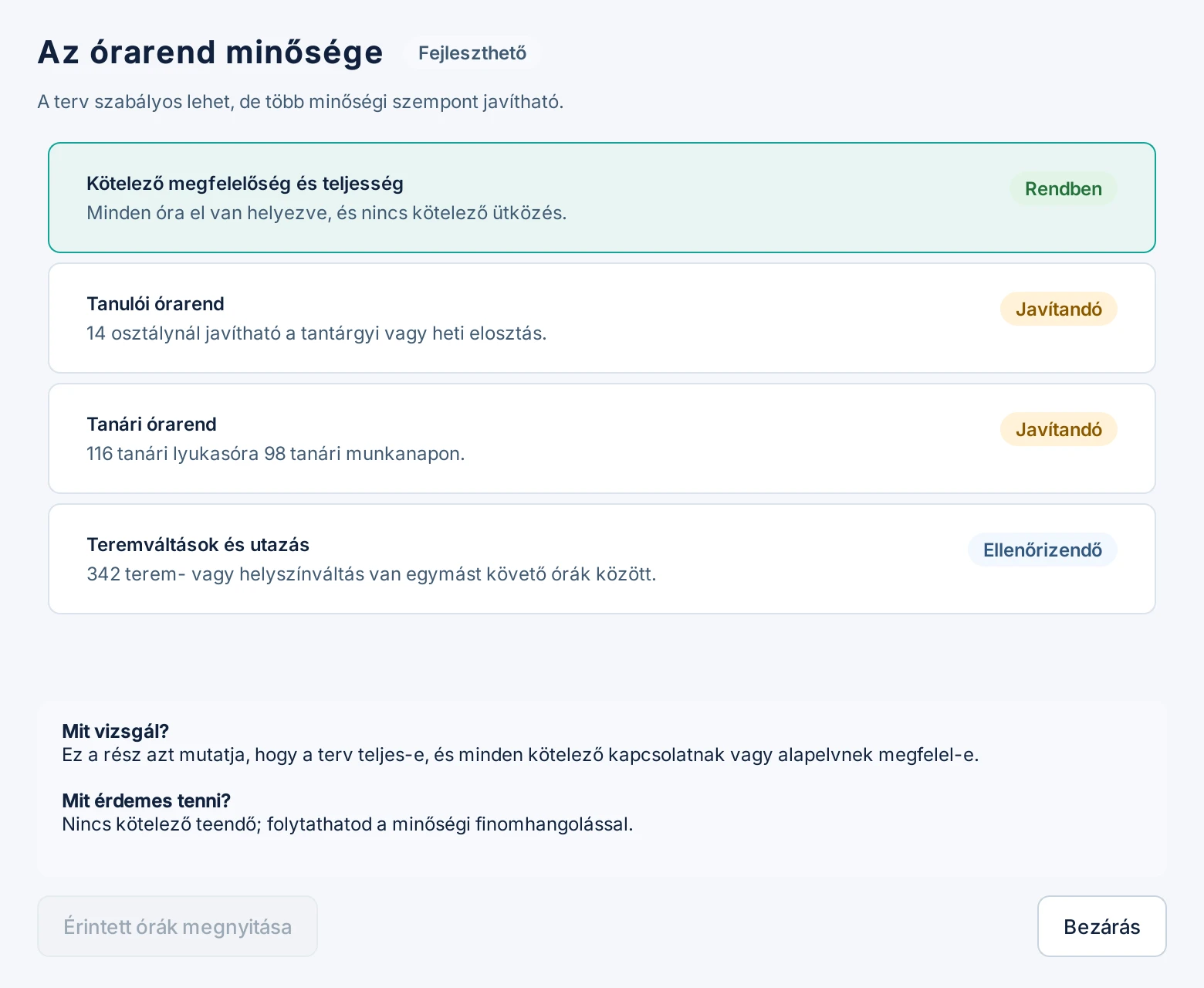
Az Aktuális órarend minősége gomb egy jelentést nyit meg a jelenlegi órarendről.
| Szempont | Mit vizsgál |
|---|---|
| Kötelező megfelelőség és teljesség | El van-e helyezve minden óra, és nincs-e kötelező ütközés. |
| Tanulói órarend | Az osztályok lyukasórái, a késői kezdés és végzés, a tantárgyak heti elosztása. |
| Tanári órarend | A tanári lyukasórák száma. |
| Teremváltások és utazás | Hány terem- vagy helyszínváltás van egymást követő órák között. |
Az összesítés „Kiváló”, „Jó”, „Fejleszthető” vagy „Javítandó”. Egy szempontra kattintva látod, mit vizsgál és mit érdemes tenni, az Érintett órák megnyitása pedig megmutatja az érintett órákat a rácson.
15.10Tervváltozatok
A program a munkamenet során megjegyzi az elkészült terveket. A Tervváltozatok gomb összehasonlítja őket: mód, eredmény, kötelező hibák, tanulói lyukasórák, késői napok, elhelyezetlen órák és a változtatások száma szerint. A Kiválasztott terv megnyitása gombbal egy korábbi tervet újra megnyithatsz és alkalmazhatsz.
A tervváltozatok törlődnek, ha a projektet módosítod, vagy ha a Vissza az órarendhez gombbal kilépsz a tervezőből.