
Az oktató: első órarend vezetéssel
Az oktató egy kitalált általános iskola teljes órarendjén vezet végig, a KRÉTA-fájloktól a kinyomtatott és elmentett órarendig. Minden lépést te csinálsz meg, a program pedig megmutatja, hová kattints; ha elakadsz, a Megmutatom gomb elvégzi helyetted. Körülbelül húsz perc, és utána a saját iskoládnál ugyanígy indulhatsz.
- hogyan indítsd az oktatót
- az oktató ablaka
- a gyakorlás 28 lépése
- a gyakorló iskola fájljai
- kilépés és újrakezdés
4.1Az oktató indítása
Az első indításkor a program megkérdezi: Új a KAPOCS Órarendben?
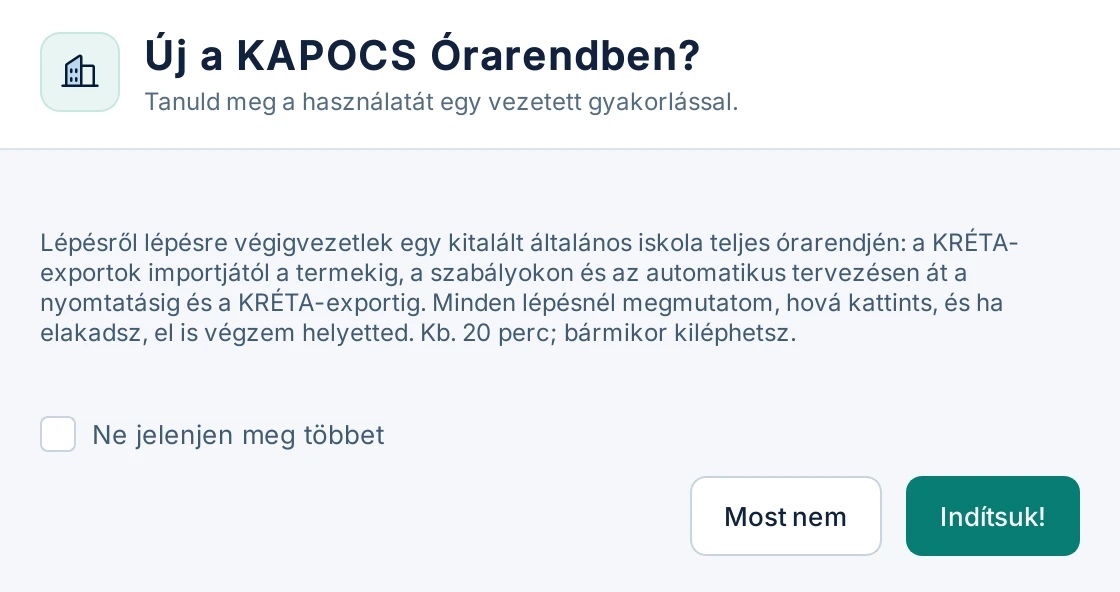
- Az Indítsuk! gomb azonnal elindítja a gyakorlást.
- A Most nem gombbal kihagyod; a következő indításkor újra megkérdezi.
- A Ne jelenjen meg többet jelölővel az ajánlat többé nem jelenik meg.
Az oktatót később bármikor elindíthatod a Kezdőlap Első lépések részén, az Oktató indítása gombbal.
4.2Az oktató ablaka
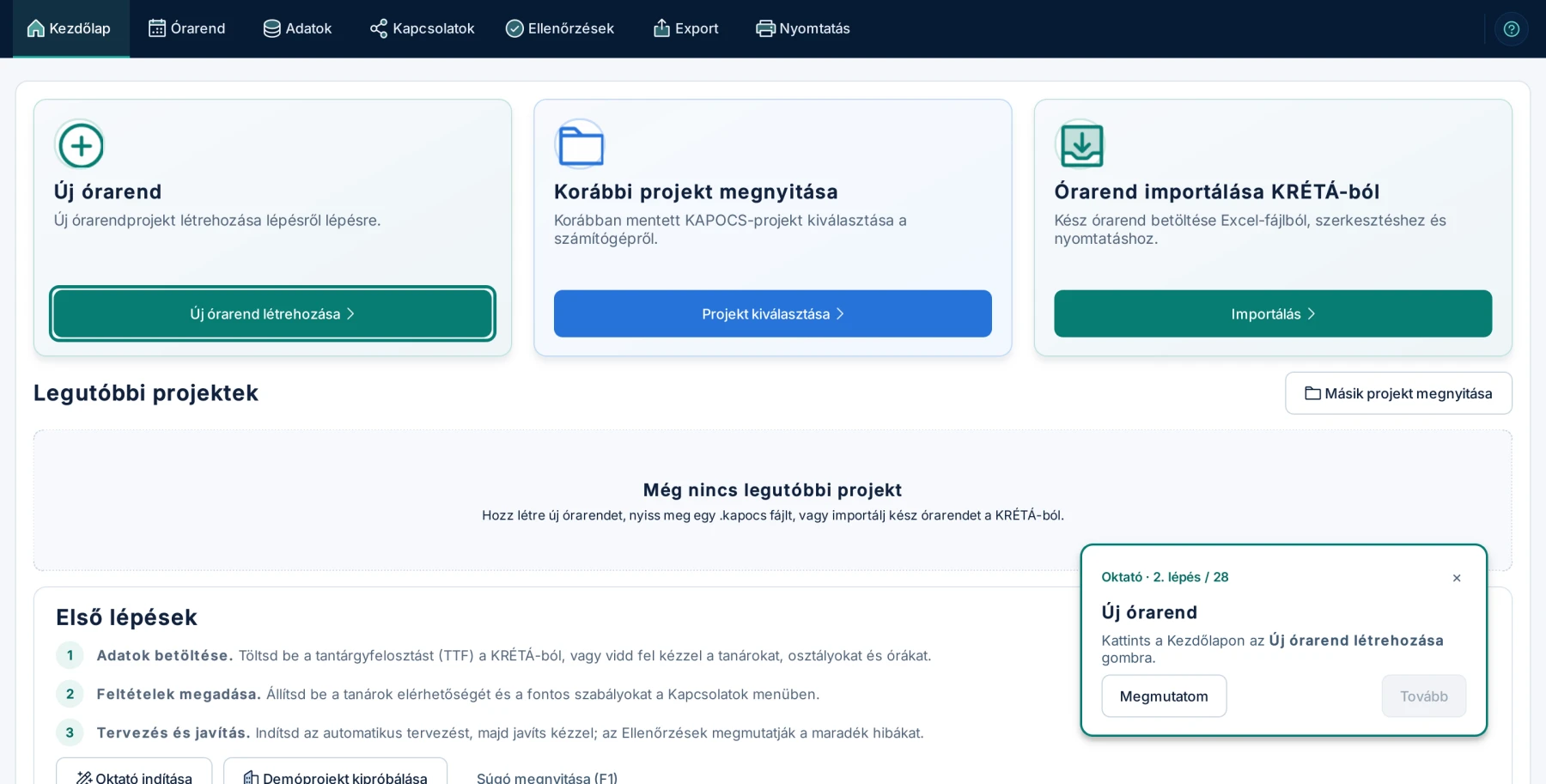
Az oktató egy kis ablakban ad utasítást, a program pedig zöld kerettel kiemeli azt a gombot vagy mezőt, amelyre éppen szükség van. Az ablak úgy helyezkedik el, hogy ne takarja a kiemelt részt.
 12
- 1A lépés sorszáma és címe.
- 2Mit kell tenned, a program saját feliratával.
- 3Megmutatom: a program elvégzi ezt a lépést helyetted.
- 4Tovább: a következő lépés. Ha a lépést magad végezted el, az oktató magától is továbblép.
Ha egy lépést elvégzel, az oktató ezt észreveszi, és egy pillanat múlva magától továbblép. A Tovább gombra csak az olyan lépéseknél van szükség, ahol csak nézelődni kell (például a kész órarend kézi javításánál).
4.3A gyakorlás lépései
A gyakorló iskola 8 osztállyal, 19 tanárral és 17 teremmel dolgozik, heti 222 órával. A lépések öt nagyobb szakaszba rendeződnek.
| Szakasz | Lépések | Amit megtanulsz |
|---|---|---|
| 1. Új órarend | Új órarend, az iskola adatai, csengetési rend | Az új órarend varázslóját (5. Új órarend létrehozása). |
| 2. KRÉTA-adatok | Tantárgyfelosztás kiválasztása, ellenőrzése, importálása; termek importálása | A KRÉTA-fájlok betöltését (6. Importálás a KRÉTA-ból). |
| 3. Termek és feltételek | Osztálytermek, tantárgyi termek, egy „nem ér rá” szabály, csoportbontások | A termeket, a szabályokat és a bontásokat (13. Termek és teremigények, 10. Órarendi szabályok, 11. Csoportbontások és párhuzamos órák). |
| 4. Tervezés | Automatikus tervezés termekkel, az eredmény, a terv alkalmazása, kézi javítás | Az automatikus tervezést (15. Automatikus tervezés). |
| 5. Kiadás | Ellenőrzés, nyomtatási előnézet, export, mentés | Az ellenőrzéseket, a nyomtatást és a mentést (17. Ellenőrzések, 19. Nyomtatás, PDF és Excel). |
A végére egy teljes, termekkel együtt elhelyezett órarend készül el: mind a 222 óra a helyén, kötelező hiba nélkül, elmentve.
4.4A gyakorló iskola fájljai
Az oktató a projektmappádban (alapból Dokumentumok › KAPOCS Projektek) létrehoz egy Oktató almappát, és ide másolja a két KRÉTA-mintafájlt:
| Fájl | Tartalma |
|---|---|
minta_tantargyfelosztas.xlsx | A gyakorló iskola tantárgyfelosztása (TTF), ugyanolyan formában, ahogyan a KRÉTA exportálja. |
minta_termek.xlsx | A termek KRÉTA-exportja. |
Gyakorló iskola.kapocs | A kész gyakorló projekt, az oktató végén elmentve. |
A fájlválasztó ablakok automatikusan ebben a mappában nyílnak meg. A mintafájlokat később is megnyithatod, ha meg akarod nézni, hogyan néz ki egy KRÉTA-export.
4.5Kilépés és újrakezdés
Az oktató ablakának jobb felső × gombjával bármikor kiléphetsz. A gyakorló projekt addigi állapota megmarad, és mentés után a Kezdőlapról meg is nyithatod.
Ha újra elindítod az oktatót, mindig elölről kezdődik, egy új gyakorló projekttel („Gyakorló iskola (2).kapocs” és így tovább), így a korábbi gyakorlásod sem vész el.