
Telepítés, licenc és frissítés
A telepítés néhány perc, rendszergazdai jogot nem kér, és nem érinti a gépen lévő korábbi KAPOCS Órarendet. Ebben a fejezetben azt is megtudod, hogyan aktiválod a licencet, mit jelentenek a licencállapotok, és hogyan érkeznek a frissítések.
- rendszerkövetelmények
- telepítés lépésről lépésre
- a 2027-es és a korábbi KAPOCS egymás mellett
- licencaktiválás kóddal vagy fájllal
- licencállapotok, türelmi idő
- frissítések és bejelentések
2.1Amire szükséged lesz
| Operációs rendszer | Windows 10 vagy Windows 11, 64 bites |
| Képernyő | legalább 1280 × 720 képpont; kényelmes munkához 1920 × 1080 |
| Tárhely | néhány száz MB a programnak, projektenként néhány MB |
| Internet | csak az aktiváláshoz, a frissítésekhez és a havi licencellenőrzéshez |
| Jogosultság | rendszergazdai jog nem kell; a program a saját felhasználódhoz települ |
A KRÉTA-fájlok megnyitásához Excel nem szükséges: a program maga olvassa be őket.
2.2Telepítés lépésről lépésre
A telepítőt a kapocs.net-ről töltheted le, a neve Kapocs_Orarend_2027_Setup_….exe.
- Kattints duplán a letöltött telepítőre. Ha a Windows rákérdez, engedélyezd a futtatását.
- Fogadd el a felhasználási feltételeket, majd kattints a Tovább gombra.
- A telepítő megmutatja, hová kerül a program (alapból a saját felhasználód programmappájába). Ezt nem kell módosítanod.
- A Kényelmi beállítások lapon kérheted asztali ikon létrehozását is. A Start menü parancsikonja mindig elkészül.
- Kattints a Telepítés gombra, majd a végén a Befejezés gombra. Ha bejelölve hagyod, a program azonnal elindul.
2.3A korábbi KAPOCS Órarend mellett
A KAPOCS Órarend 2027 külön program: más mappába települ, saját parancsikonja és saját beállításai vannak. A korábbi KAPOCS Órarend (2.x) a gépen marad, és tovább használható a 2026/2027-es tanév órarendjéhez.
- Licenc: a 2027-es program csak 2027/2028-as licenccel aktiválható, a korábbi program pedig továbbra is a 2026/2027-essel működik. A kettő nem írja felül egymást.
- Első indításkor a 2027-es program átveszi a korábbi program kényelmi beállításait: a legutóbbi projektek listáját, a megszokott mappákat és a nézetbeállításokat. A licencet nem veszi át.
- Régi projekt megnyitásakor a program alapból egy új másolatot készít „…(2027).kapocs” néven, és azon dolgozik. Az eredeti fájl változatlan marad, a korábbi programmal tovább nyitható (21. Mentés, helyreállítás és projektfájlok).
2.4A licenc aktiválása
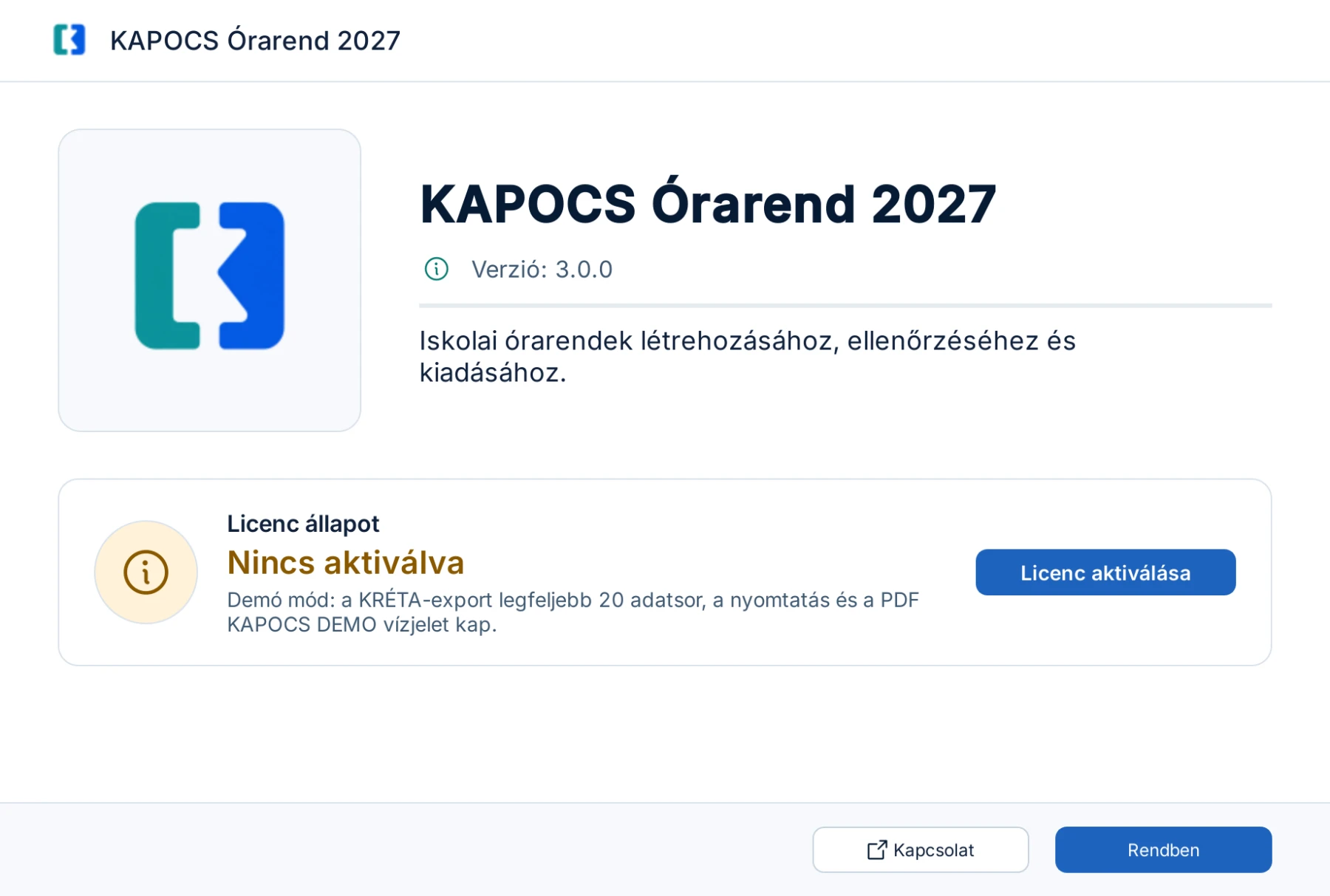
Licenc nélkül a program demó módban működik: minden funkció kipróbálható, de a KRÉTA-export legfeljebb 20 adatsort tartalmaz, a nyomtatott és PDF-be mentett órarendre pedig „KAPOCS DEMO” vízjel kerül.
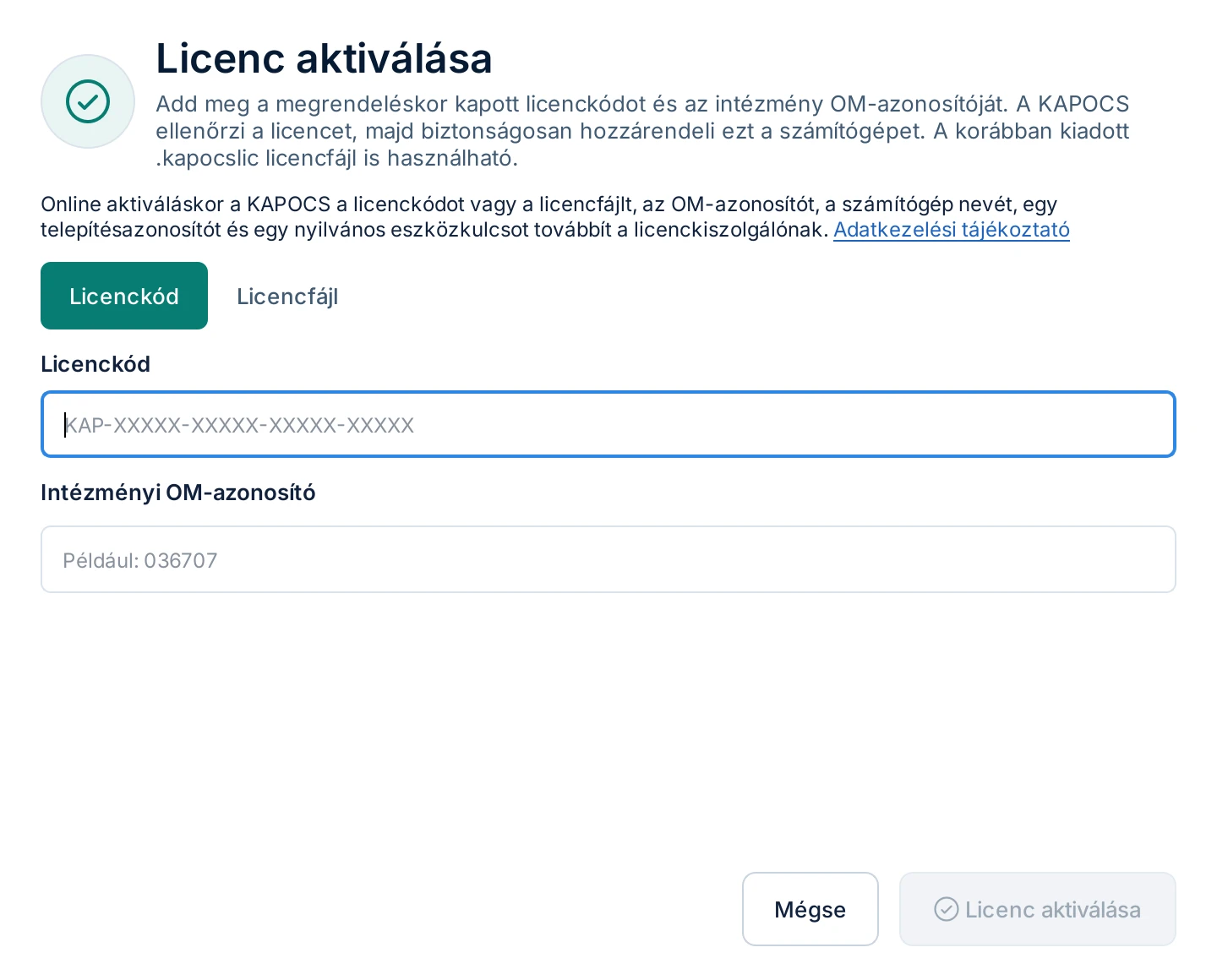
A licencet a jobb felső Súgó és licenc gomb (kérdőjel ikon) menüjében, a Licenc aktiválása paranccsal aktiválhatod. Kétféleképpen:
Licenckóddal
A kapocs.net-en vásárolt licenchez a megrendelés visszaigazolásában kapsz egy kódot (KAP-XXXXX-…).
- Válaszd a Licenckód lehetőséget.
- Írd be a kódot és az intézmény OM-azonosítóját.
- Kattints a Licenc aktiválása gombra. A program az interneten ellenőrzi a kódot, és ehhez a számítógéphez rendeli a licencet.
Licencfájllal
Ha .kapocslic kiterjesztésű licencfájlt kaptál, ezzel is aktiválhatsz.
- Válaszd a Licencfájl lehetőséget.
- Kattints a Fájl kiválasztása gombra, és tallózd ki a fájlt.
- Ellenőrizd az intézmény adatait az Ellenőrzött licenc dobozban, add meg a 6 jegyű OM-azonosítót, majd kattints a Licenc aktiválása gombra.
2.5Licencállapotok
A licenc állapotát bármikor megnézheted a Súgó és licenc menü Névjegy pontjában.
| Állapot | Mit jelent | Mit tehetsz |
|---|---|---|
| Aktív licenc | Minden funkció korlátozás nélkül működik. | Semmit, jó munkát! |
| Türelmi időszak | A licenc lejárt, de még 14 napig minden szerkeszthető. | Hosszabbítsd meg a licencet a kapocs.net-en. |
| Lejárt licenc | A türelmi idő is elmúlt: a projektek megnyithatók, nyomtathatók és exportálhatók, de nem szerkeszthetők. | Aktiválj új licencet. |
| Online licencellenőrzés szükséges | A kóddal aktivált licenc több mint 31 napja nem kapcsolódott az internethez. | Csatlakozz az internethez, és indítsd újra a programot. |
| A licenc még nem érvényes | A licenc érvényessége egy későbbi napon kezdődik. | Ellenőrizd a gép dátumát; várd meg a kezdőnapot. |
| Időellenőrzés szükséges | A gép órája visszaállítottnak tűnik. | Állítsd be a pontos dátumot és időt a Windowsban. |
| Nincs aktiválva | Demó mód. | Aktiválj licencet. |
A program a lejárat előtt egy hónappal és egy héttel, a türelmi idő kezdetén és a szerkesztés lezárásakor felugró ablakban szól. Az értesítésből a Részletek gomb a kapocs.net megújítási oldalára visz.
2.6Frissítések és bejelentések
A program indításkor csendben megnézi, van-e új változata. Ha van, egy ablakban megmutatja, mi újdonság benne:
- Letöltés és frissítés: a program letölti a telepítőt, és ellenőrzi a digitális aláírását.
- Telepítés indítása: elindítja a telepítőt. A programot ilyenkor zárd be; a telepítő a beállításaidat és a projektjeidet nem érinti.
A Később gombbal most kihagyhatod; a program a következő indításkor újra szól.
Kézzel is rákereshetsz: Súgó és licenc › Frissítések keresése.
A kapocs.net fontos híreit (például egy új tanév változatának megjelenését) a program indításkor egyszer megmutatja. A hírek digitálisan alá vannak írva, így csak a KAPOCS-tól származó üzenet jelenhet meg.
2.7Eltávolítás
A programot a Windows Beállítások › Alkalmazások listájában, a „Kapocs Órarend 2027” sorban távolíthatod el. A projektfájlok (alapból a Dokumentumok mappa KAPOCS Projektek almappájában) megmaradnak; ha újratelepíted a programot, ugyanúgy megnyithatók.